

יצירת קישור הגשה באמצעות Make.com
כשאתם רוצים לשלוח ללקוח או לנמען טופס לחתימה או למילוי, אתם לא חייבים לתת לו טופס ריק. באמצעות שילוב של מערכת האוטומציות Make.com יחד עם FillFaster, אתם יכולים לייצר קישור ייחודי עבור אותו נמען, שבו חלק מהפרטים כבר ממולאים מראש באופן אוטומטי (כמו שם, טלפון, מספר תיק וכדומה).
רקע חיוני – איך ה-CRM ו-FillFaster עובדים יחד?
Section titled “רקע חיוני – איך ה-CRM ו-FillFaster עובדים יחד?”לפני שנכנסים ל-Make.com, חשוב להבין איך המידע זורם. ה-CRM שלכם (למשל: HubSpot, Salesforce, Pipedrive, monday.com וכדומה) הוא “מקור המידע” שבו שמורים פרטי הלקוחות שלכם.
כדי שהטופס של FillFaster יתמלא מעצמו, אתם צריכים לבנות ב-Make תהליך (Scenario) שמורכב לפחות משני שלבים מרכזיים:
-
שלב ה-CRM (הטריגר / המקור): אתם בוחרים מה גורם לתהליך להתחיל. למשל: “כאשר נוצר ליד חדש ב-CRM”, או “כאשר סטטוס הלקוח משתנה ל-‘שליחת טופס’”. המערכת של Make תמשוך באופן אוטומטי את כל המידע על אותו לקוח מה-CRM שלכם.
-
שלב ה-FillFaster (הפעולה): המידע שנשאב מה-CRM “יוזרק” לתוך השדות של FillFaster, ויפיק את הקישור המיוחד.
שלב 1: הגדרת הטריגר (Trigger) ב-Make והוספת מודול FillFaster
Section titled “שלב 1: הגדרת הטריגר (Trigger) ב-Make והוספת מודול FillFaster”היכנסו לחשבון ה-Make שלכם וצרו תרחיש חדש (Scenario).
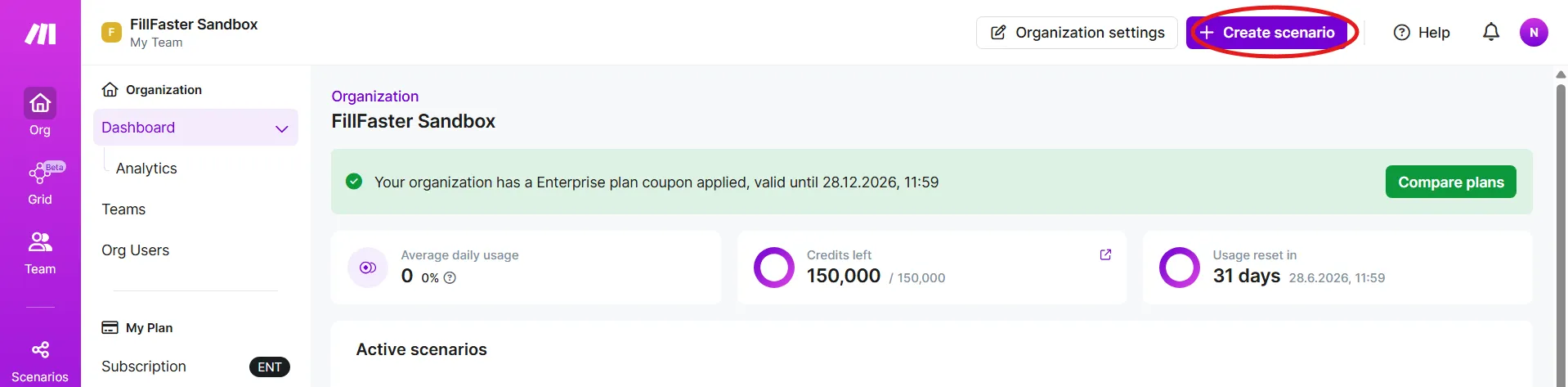
לחצו על כפתור ה + הגדול במרכז המסך וחפשו את האפליקציה ה-CRM שלכם.
מתוך רשימת הפעולות, בחרו בטריגר המתאים לצורך שלכם – לדוגמה: Watch Boards Items (כדי להפעיל את האוטומציה בכל פעם שנוצר פריט/לקוח חדש בלוח) או Watch Specific Columns Values (כדי להפעיל את האוטומציה רק כשהסטטוס משתנה ל-“שליחת טופס”).
העבירו את העכבר מעל מודול ה CRM שלכם שכעת הגדרתם, ולחצו על כפתור ה + הצידי שמופיע מימינו כדי להוסיף שלב חדש בתרחיש.
בחלון החיפוש שנפתח, חפשו את האפליקציה FillFaster.
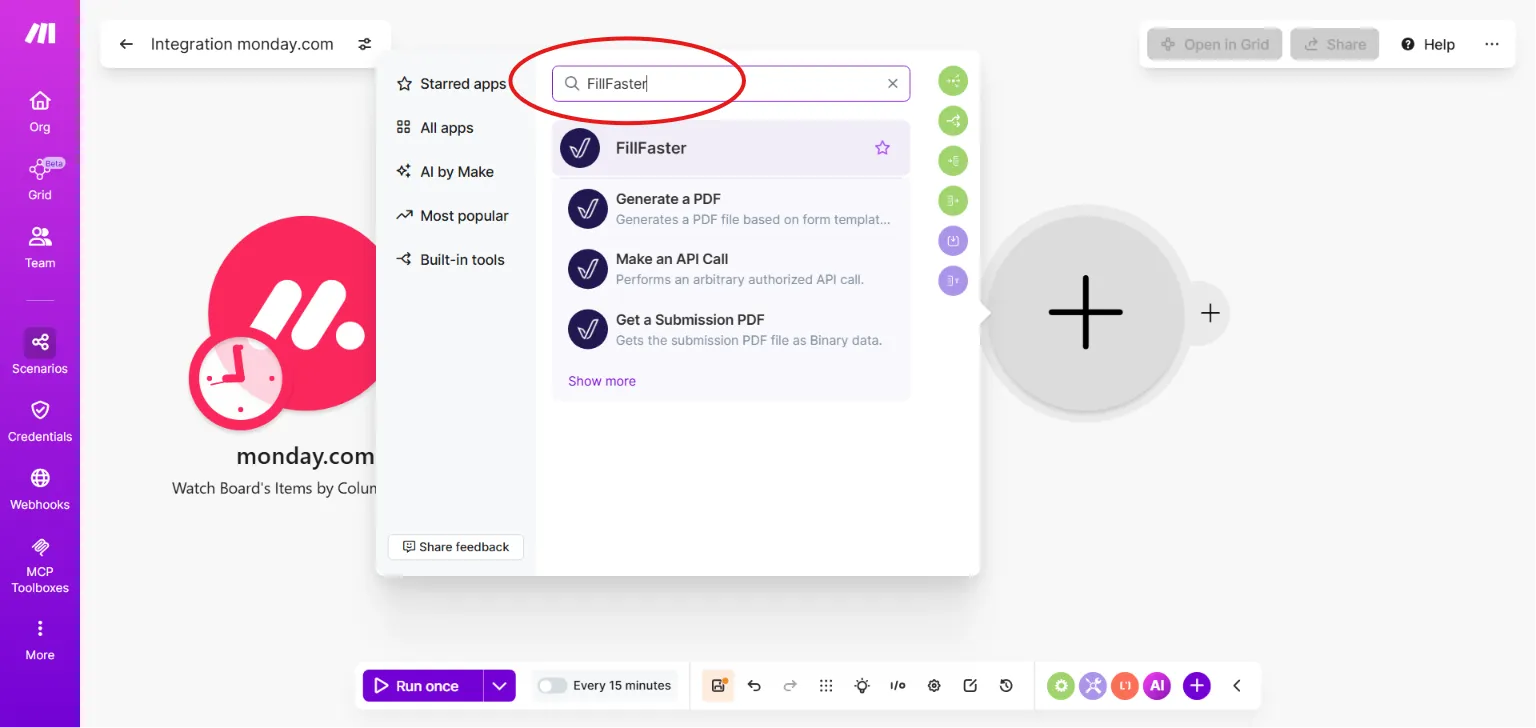
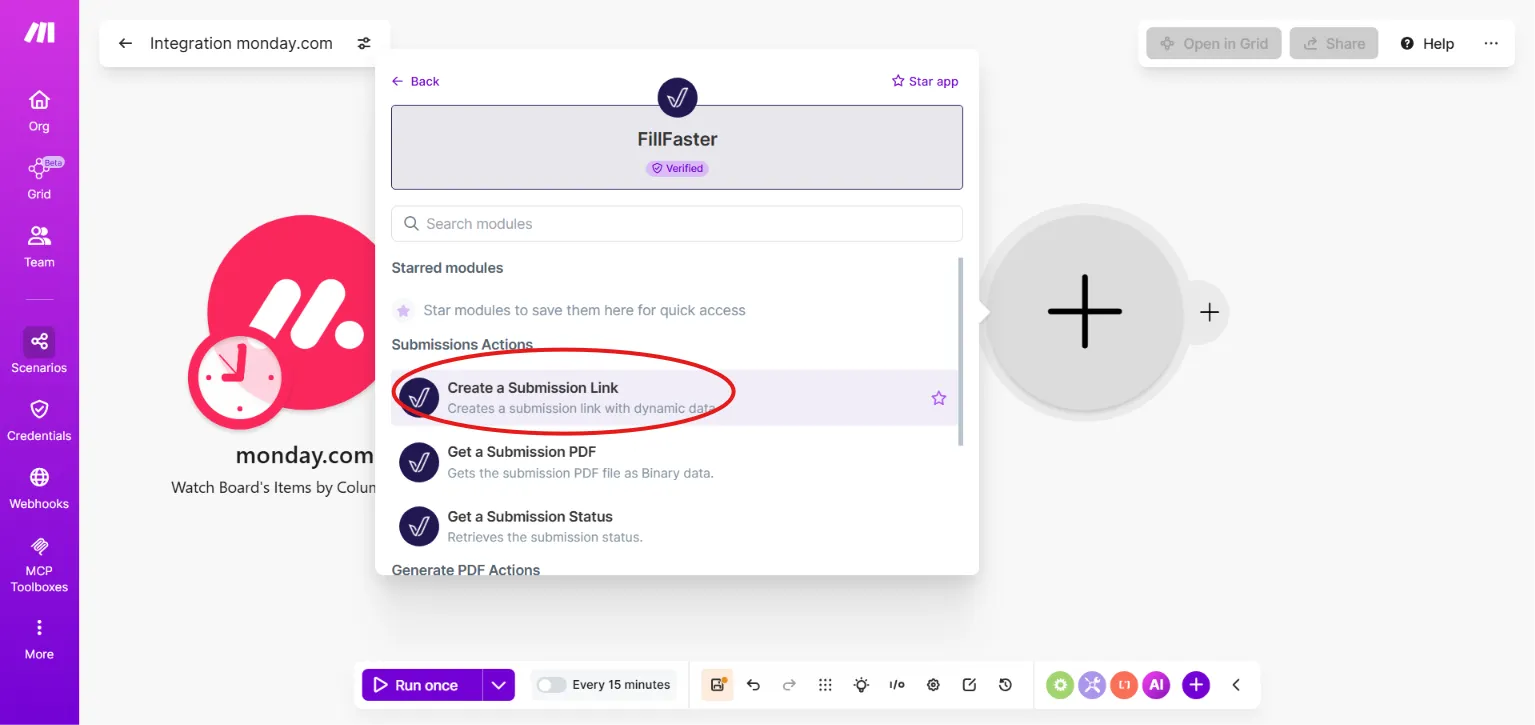
מתוך רשימת הפעולות, בחרו באפשרות Create Submission Link.
שלב 2: בחירת תבנית הטופס (Form Template) ומיפוי שדות המידע
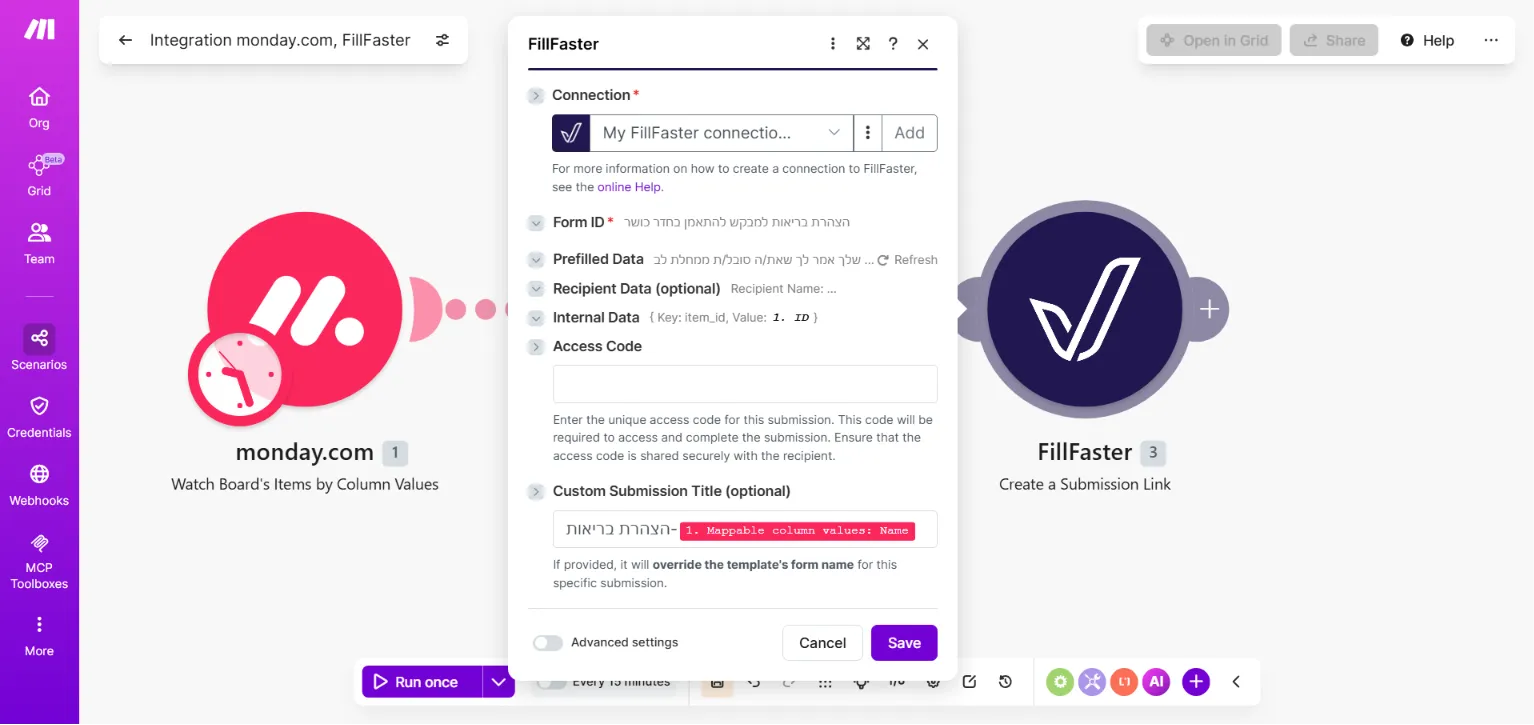
Section titled “שלב 2: בחירת תבנית הטופס (Form Template) ומיפוי שדות המידע”בשדה Form ID, בחרו את הטופס הרלוונטי מתוך הרשימה הנגללת או הזינו את המזהה שלו.
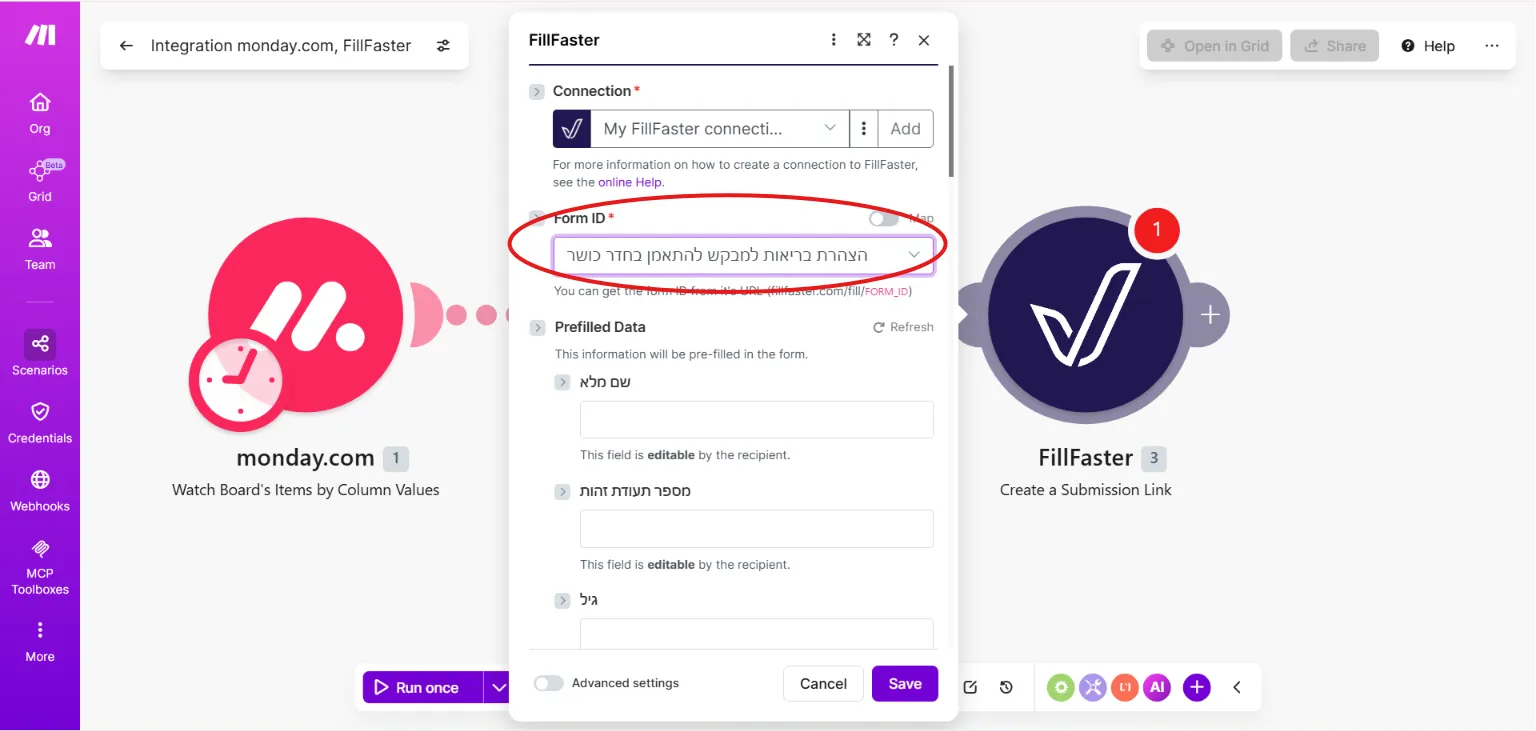
לאחר שתבחרו את התבנית, המודול יתרחב ויציג לכם את כל שדות המילוי הקיימים בתוך הטופס שבחרתם (למשל: שם מלא, ת“ז, כתובת וכו’).
כאן קורה קסם האוטומציה:
מיפוי דינמי: לחצו על השדה הרלוונטי. ייפתח לכם חלון עם הנתונים ש-Make משכה מהשלב הקודם (ה-CRM שלכם). גררו או לחצו על השדה המתאים מה-CRM (למשל, קחו את שדה “First Name” מה-CRM והכניסו אותו לשדה “שם פרטי” בטופס).
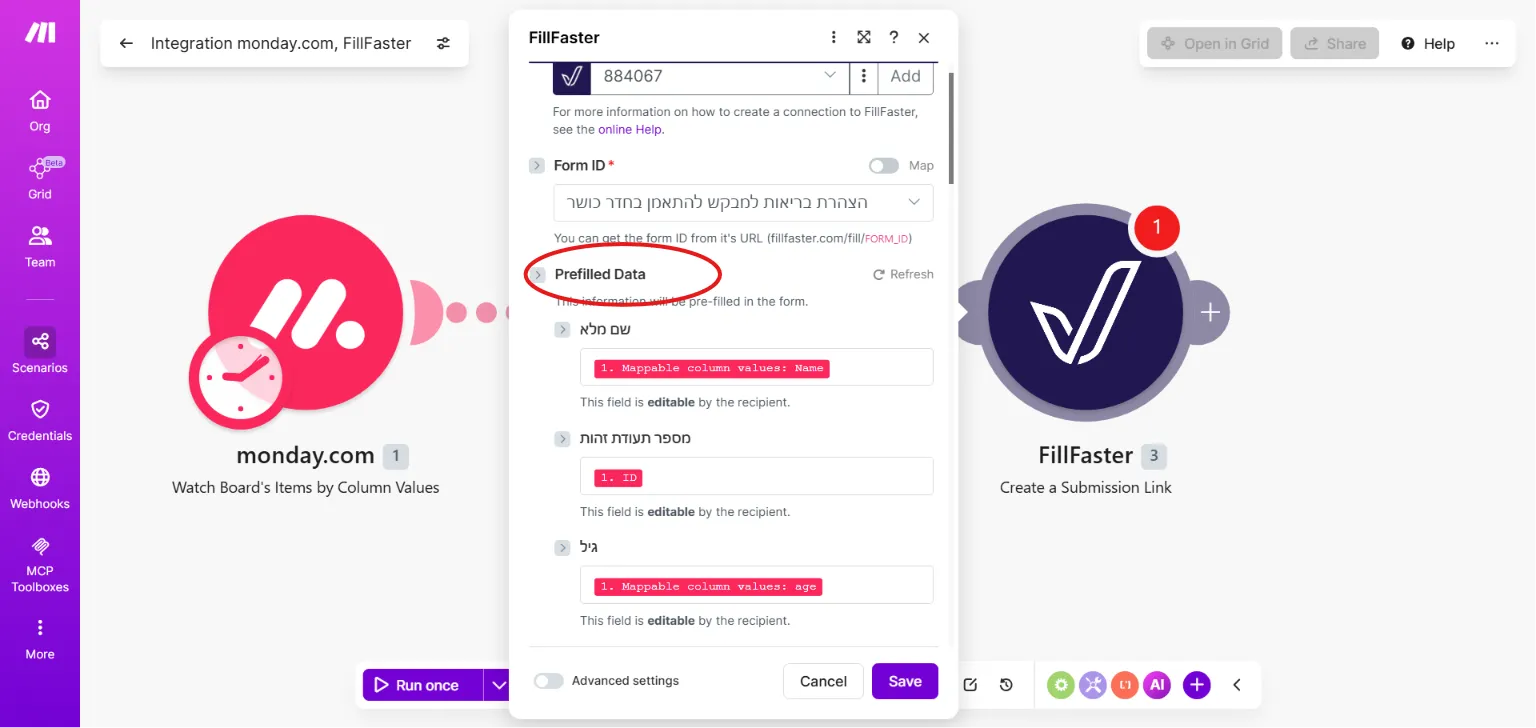
שלב 3: הגדרת נתוני הנמען (Set Recipient Data)
Section titled “שלב 3: הגדרת נתוני הנמען (Set Recipient Data)”בסעיף זה אתם מגדירים למי הטופס מיועד:
שם הנמען (Recipient Name, מומלץ מאוד): מפו כאן את שם הלקוח מה-CRM. FillFaster מציגה את הערך הזה ברשימת ההגשות בלוח הבקרה ובחיפוש, עוד לפני שהטופס הוגש. מיפוי אותו שם לשדה בטופס רק ממלא את ה-PDF מראש, והוא לא ממלא את שם הנמען בלוח הבקרה. השאירו את השדה ריק רק כשאין שם ידוע לקישור.
אימייל הנמען (Recipient Email - אופציונלי):
שימו לב לטריק חשוב: אם תזינו כאן את כתובת האימייל של הלקוח, מערכת FillFaster תשלח לו באופן אוטומטי לחלוטין את הקישור למייל ברגע שהתהליך ירוץ.
אם תשאירו את השדה הזה ריק, המערכת רק תייצר את הקישור בתוך Make, ואתם תוכלו לשלוח אותו בעצמכם בהמשך התהליך (למשל, בהודעת וואטסאפ או במערכת דיוור אחרת). הזינו את שם הנמען וכתובת הדוא“ל (אופציונלי). אם הוזנה כתובת דוא”ל, קישור ההגשה יישלח אוטומטית מ-FillFaster.
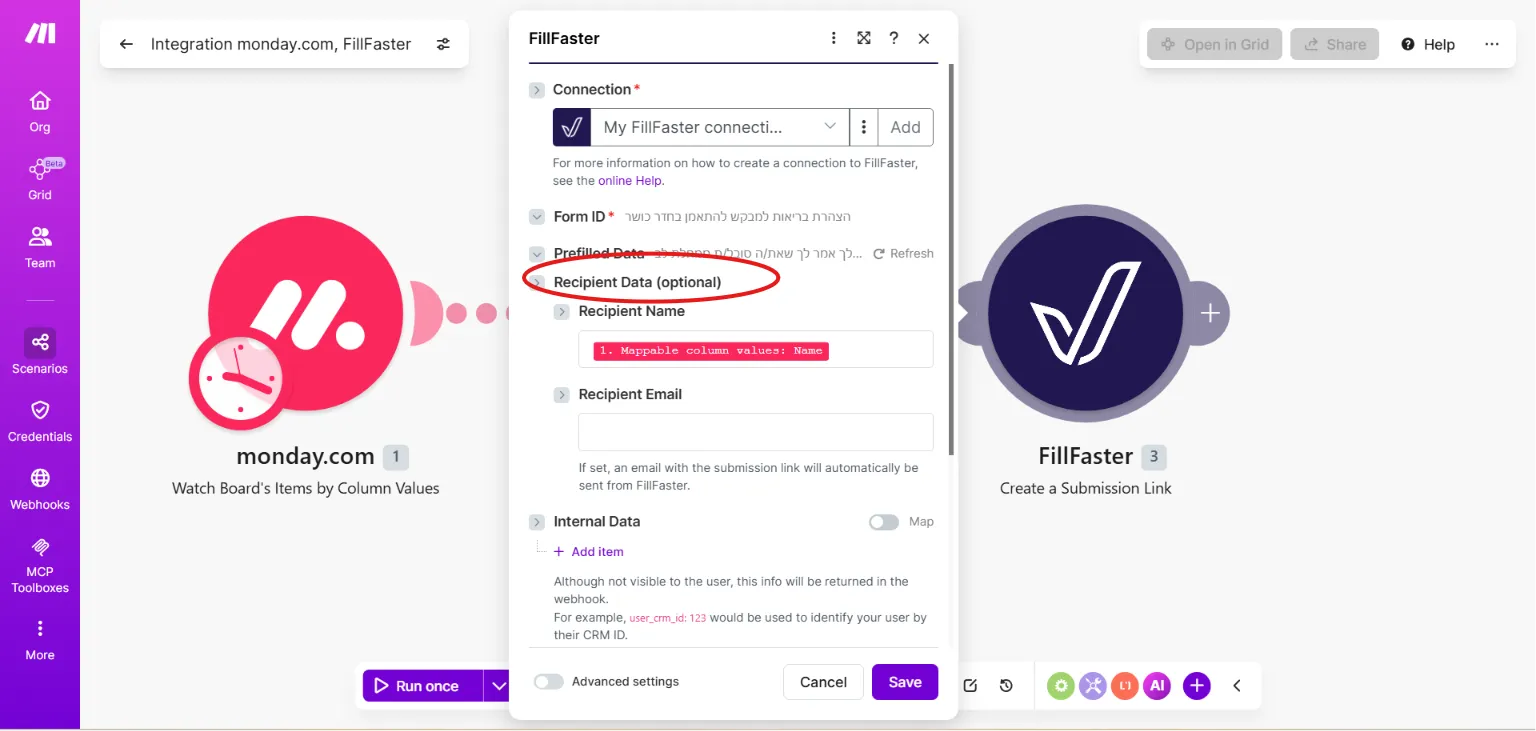
שלב 4: הוספת מידע פנימי (Add Internal Data) - קריטי לחיבור חזרה ל-CRM!
Section titled “שלב 4: הוספת מידע פנימי (Add Internal Data) - קריטי לחיבור חזרה ל-CRM!”סעיף זה מיועד ל“מאחורי הקלעים” והוא קריטי לאנשי אוטומציה. המידע שתכניסו כאן לא יהיה גלוי לנמען שיפתח את הטופס.
למה זה משמש? כאשר הלקוח יסיים לחתום על הטופס, FillFaster תשלח התראה (Webhook) חזרה ל-Make כדי לעדכן שהטופס נחתם. כדי ש-Make תדע איזה לקוח ב-CRM לעדכן, היא צריכה מזהה ייחודי.
מה עושים? בשדה ה-Internal Data, מומלץ להוסיף את ה-ID של הלקוח מה-CRM (למשל Record ID או Lead ID). כשהטופס ייחתם, ה-ID הזה יחזור אליכם ותוכלו למצוא את הלקוח ב-CRM בשבריר שנייה ולשנות את הסטטוס שלו ל-“נחתם בהצלחה”.
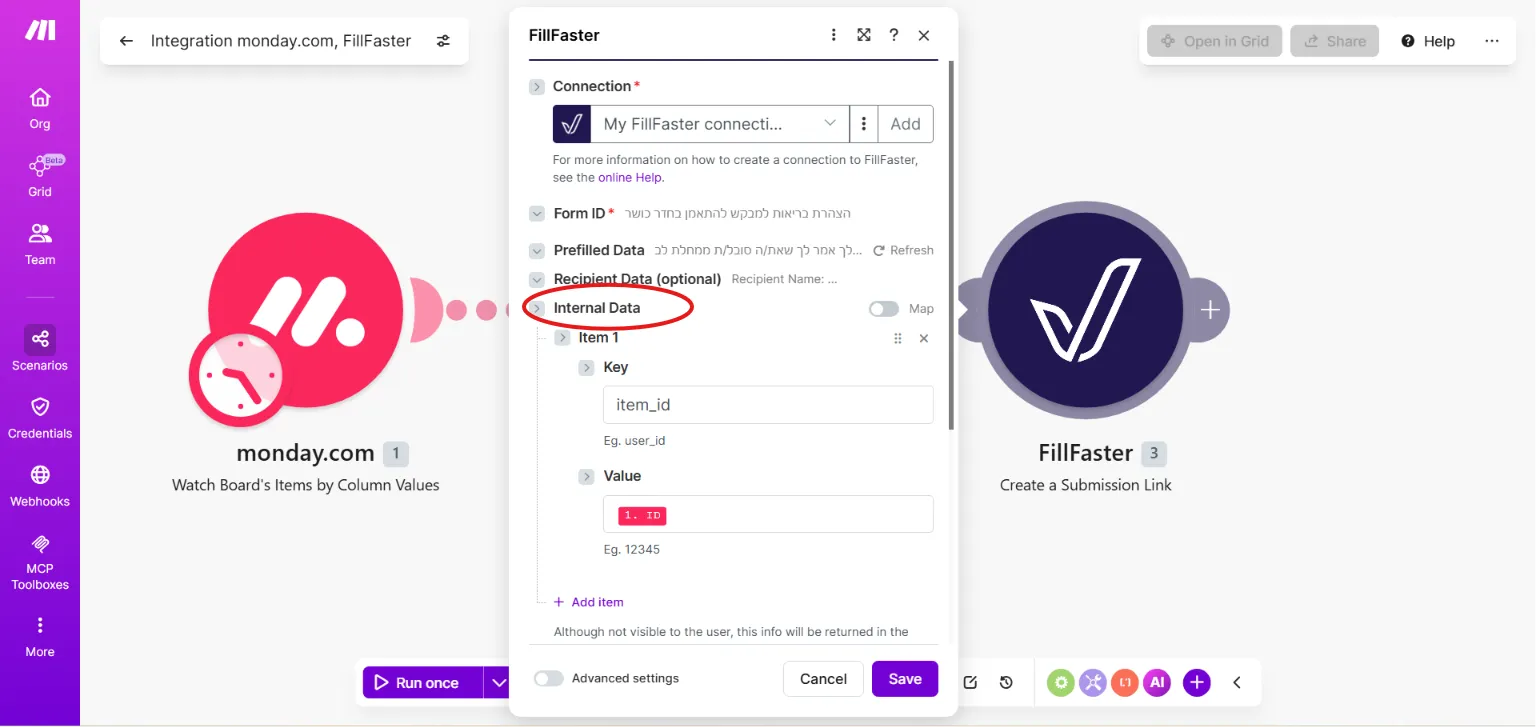
אופציונלי: דרישת קוד גישה (Access Code)
Section titled “אופציונלי: דרישת קוד גישה (Access Code)”השתמשו בשדה Access Code כשהנמען צריך להזין קוד לפני שיוכל לפתוח את הטופס ולהשלים אותו.
מפו קוד ייחודי מה-CRM, או הזינו ערך קבוע. שתפו את הקוד עם הנמען בערוץ נפרד (SMS, וואטסאפ או שיחת טלפון) כדי שהקישור לבדו לא יספיק לפתיחת הטופס.
השאירו את השדה ריק אם אין צורך בשער נוסף.
כדי לדרוש את אותו קוד לכל התבנית (כל קישורי ההגשה, וגם קישור התבנית עצמו), הגדירו אותו בהגדרות הטופס. ראו הגדרת קוד גישה לטופס.
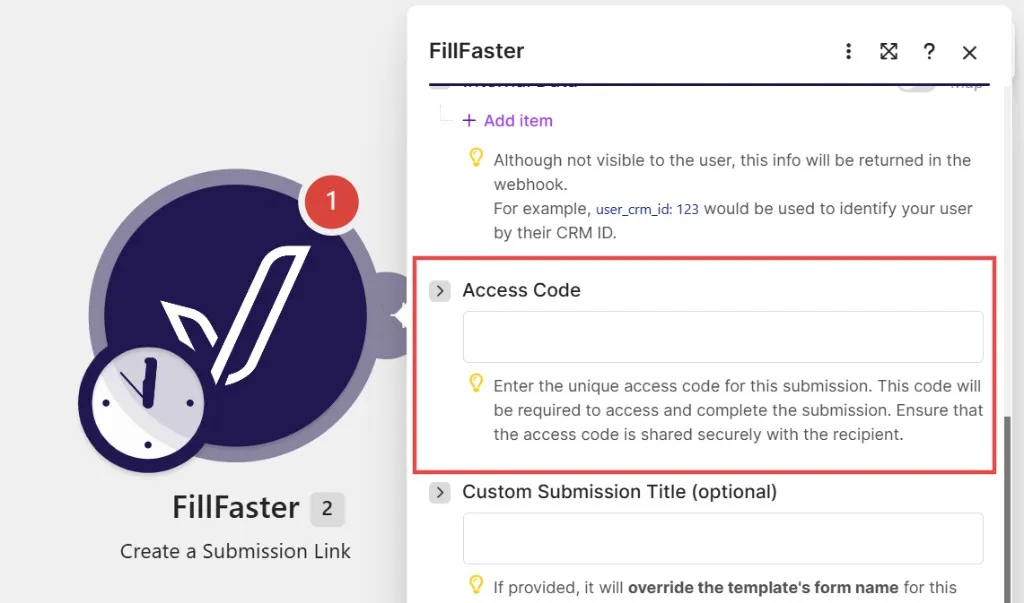
אופציונלי: הגדרת כותרת הגשה מותאמת
Section titled “אופציונלי: הגדרת כותרת הגשה מותאמת”כברירת מחדל, לטופס יש את השם הכללי שנתתם לו בתבנית. אם אתם רוצים שבאזור הניהול שלכם ב-FillFaster ההגשה הספציפית הזו תיקרא בשם ייחודי (כדי שתוכלו להבדיל בין הלקוחות בקלות), אתם יכולים להגדיר כותרת מותאמת אישית.
דוגמה לשילוב מומלץ: “שם החוזה - [שם הלקוח מה-CRM]”.
שלב 5: הפקה ושליחת הקישור
Section titled “שלב 5: הפקה ושליחת הקישור”אחרי שסיימתם להגדיר את כל השדות:
שמרו את התסריט שלכם ב-Make.
לחצו על כפתור Run once (הפעלה חד-פעמית) כדי לבדוק שהכל עובד.
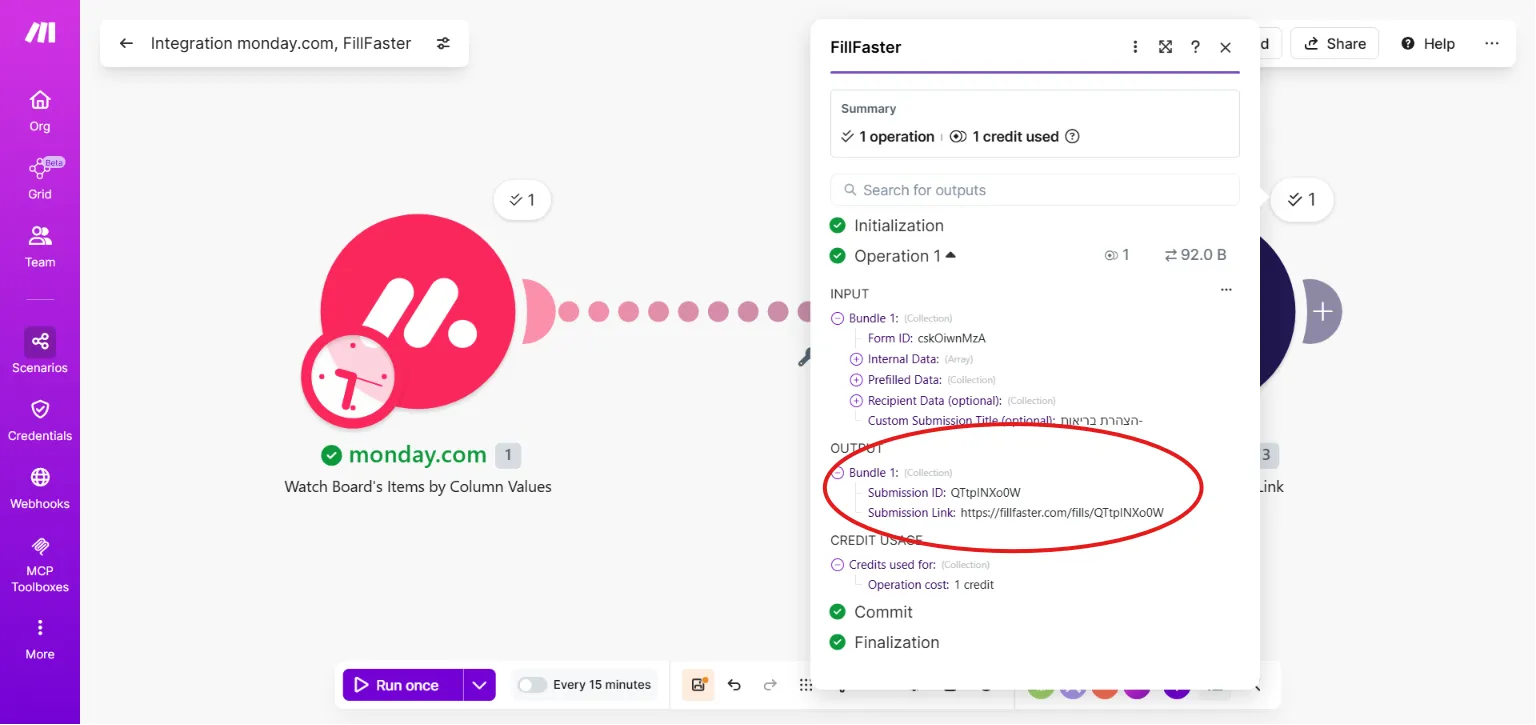
המערכת תייצר עבורכם באופן מיידי קישור ייחודי (URL).
את הקישור הזה (שיוצא כפלט מהמודול של FillFaster) אתם יכולים לקחת לשלבים הבאים בתוך Make – למשל: לשלוח אותו באסמס דרך מערכת הודעות, לשלוח בוואטסאפ, או לעדכן אותו בתוך שדה ייעודי ב-CRM שלכם כדי שאנשי המכירות יוכלו להעתיק אותו בלחיצת כפתור.
שלב 6: אינטראקציה של הנמען
Section titled “שלב 6: אינטראקציה של הנמען”כאשר הלקוח שלכם ילחץ על הקישור שנוצר:
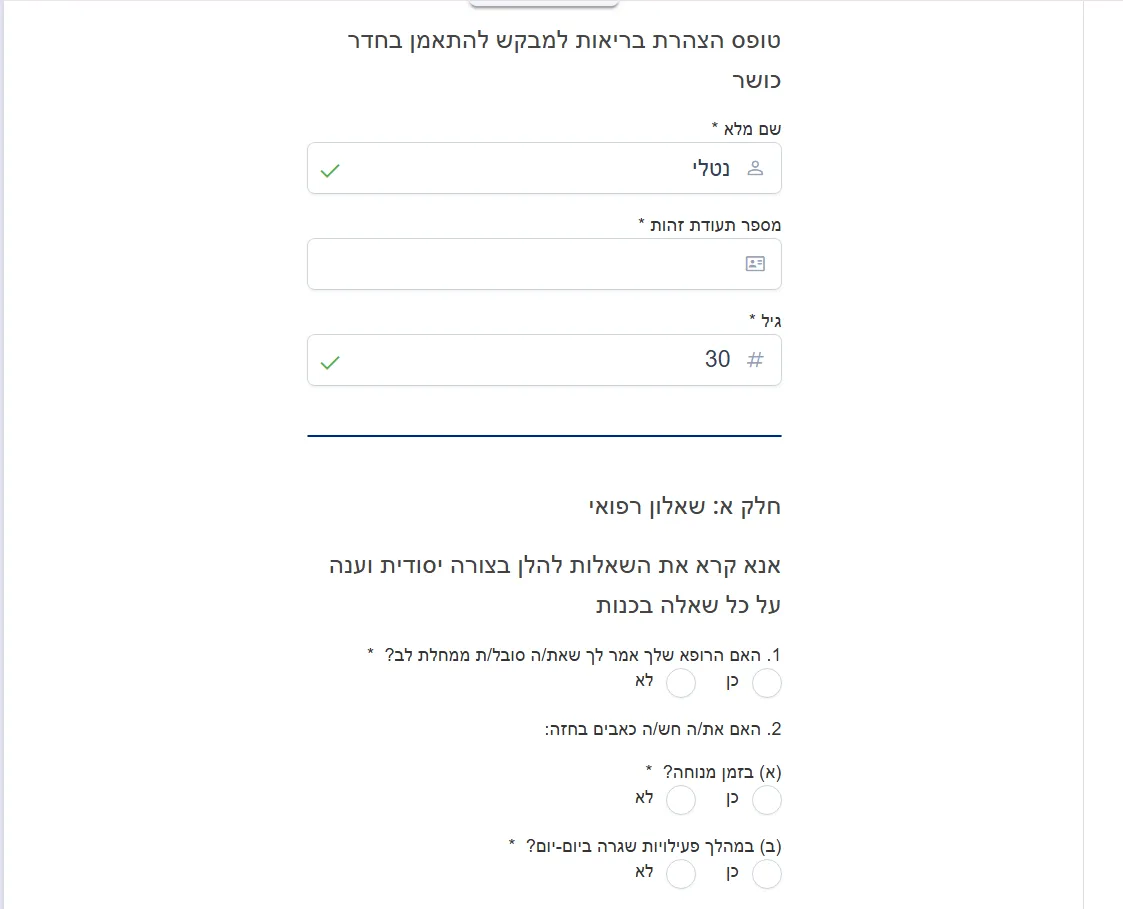
ייפתח בפניו הטופס, כאשר כל השדות שמיפיתם מה-CRM כבר מלאים עבורו מראש (חוסך לו זמן ומונע טעויות הקלדה).
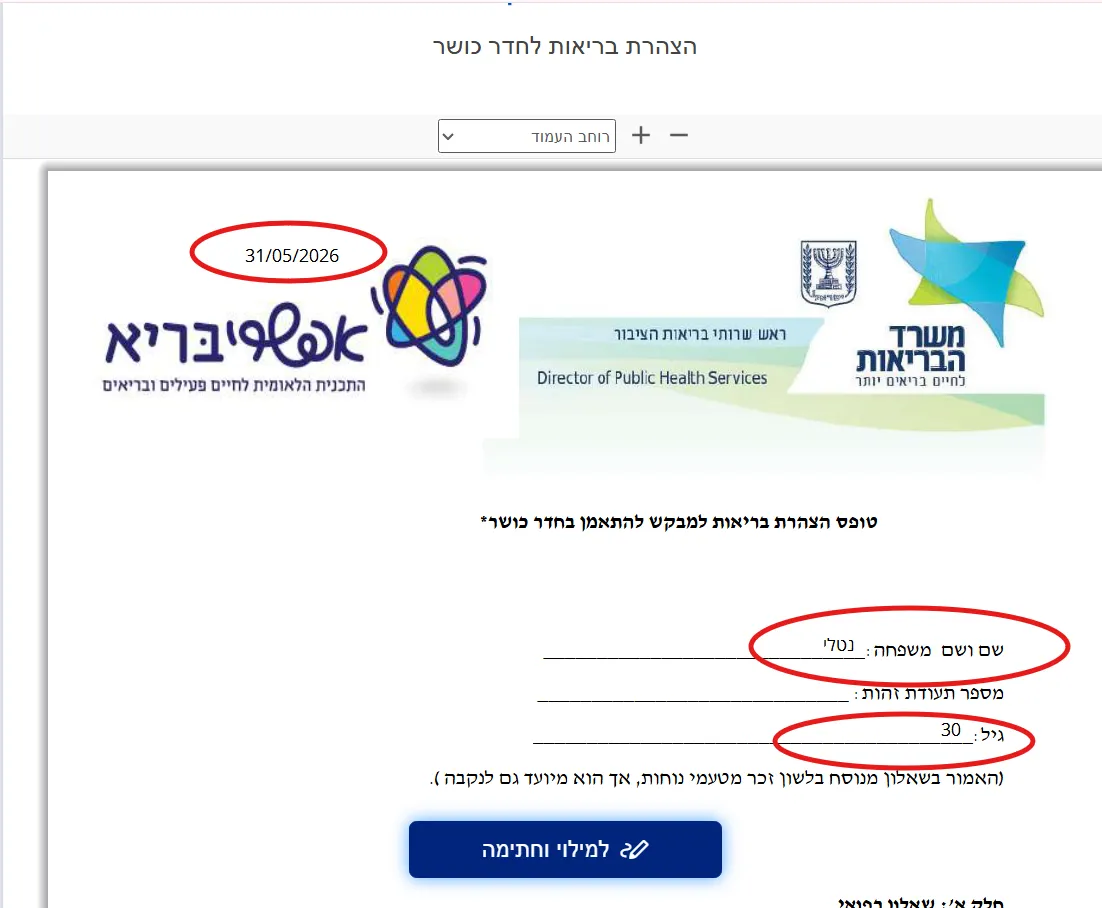
בהתאם להגדרות שקבעתם בתבנית, הלקוח יוכל לערוך שדות מסוימים, להשלים פרטים חסרים, ולבסוף ללחוץ על כפתור החתימה/הגשה (Sign / Submit) כדי לסיים את התהליך באופן רשמי ומאובטח.
תודה על השימוש ב-FillFaster. נתראה במדריך הבא!