

הוספת PDF דינמי לקישור הגשה באמצעות Make.com
במדריך זה תלמדו כיצד לשלב בצורה חלקה קבצי PDF דינמיים בקישורי ההגשה שלכם באמצעות Make.com.
הגדרה בבונה הטפסים
Section titled “הגדרה בבונה הטפסים”הוספת שדה נתונים חדש
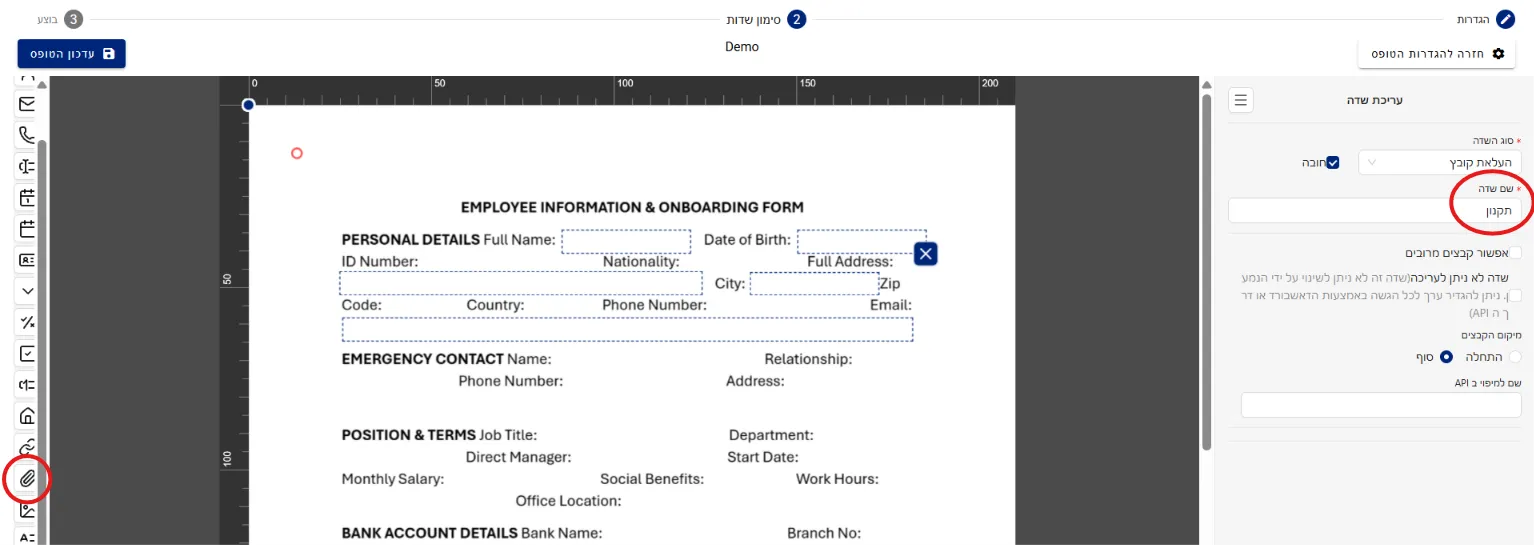
Section titled “הוספת שדה נתונים חדש”עברו לבונה הטפסים והוסיפו שדה נתונים חדש. בחרו ב-העלאת קובץ.
שנו את שם השדה לשם תיאורי — נשתמש בו בהמשך.
הגדרת מאפייני השדה
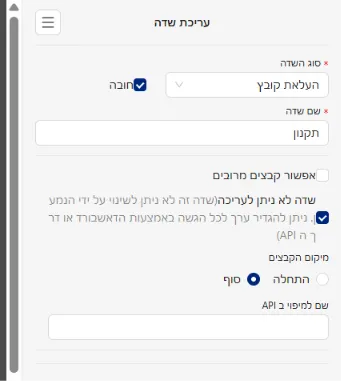
Section titled “הגדרת מאפייני השדה”החליטו אם השדה יהיה לא ניתן לעריכה או שניתן לשינוי על ידי הנמען.
הכוונה היא שהלקוח לא יכול לשנות אותו, מה ששימושי לאוטומציות.
מיקום ה-PDF
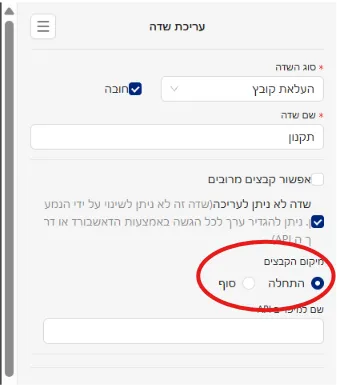
Section titled “מיקום ה-PDF”בחרו האם למקם את ה-PDF בתחילת מסמך התבנית או בסופו. כברירת מחדל, הוא ממוקם בסוף. בדוגמה זו נמקם אותו בתחילה.
שמירה ועדכון
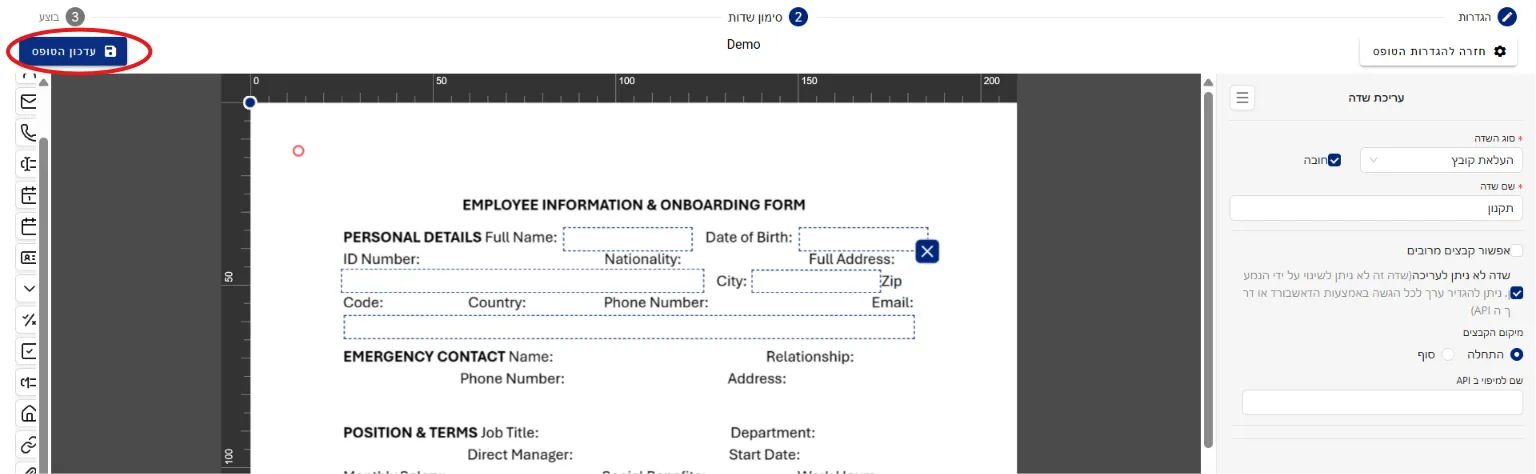
Section titled “שמירה ועדכון”שמרו ועדכנו את הטופס.
הגדרה ב-Make.com
Section titled “הגדרה ב-Make.com”יצירת קישור הגשה
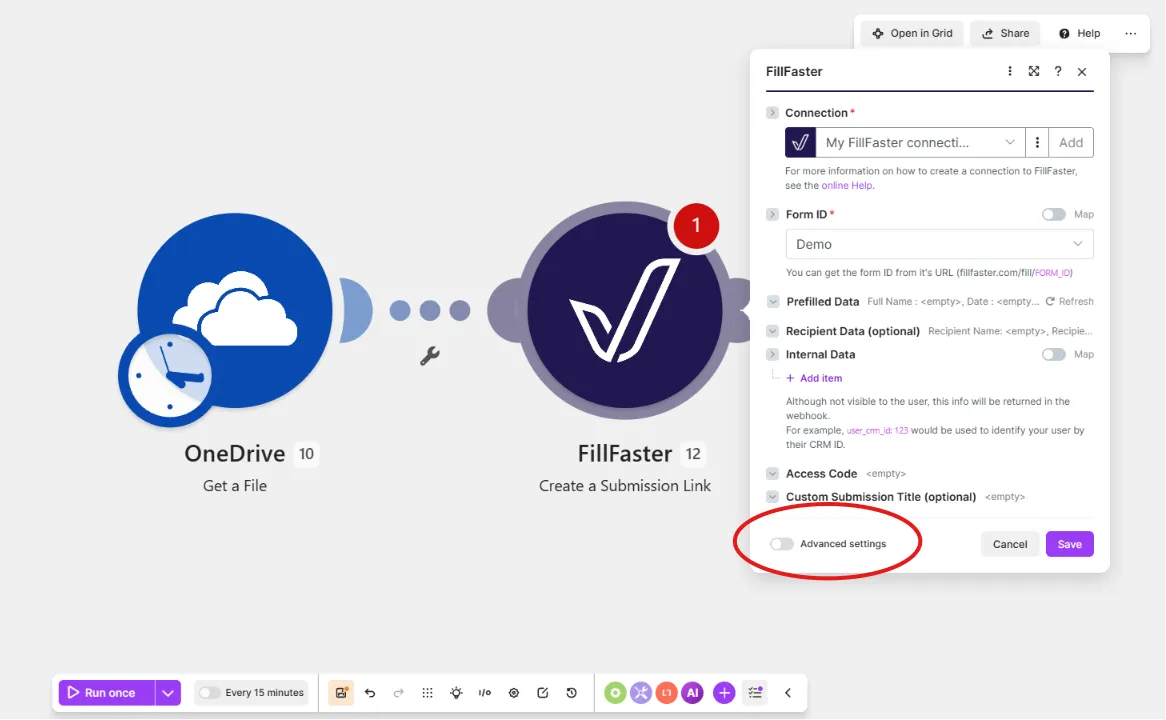
Section titled “יצירת קישור הגשה”במודול “Create a Submission Link”, בחרו את הטופס ומלאו את הנתונים הנדרשים.
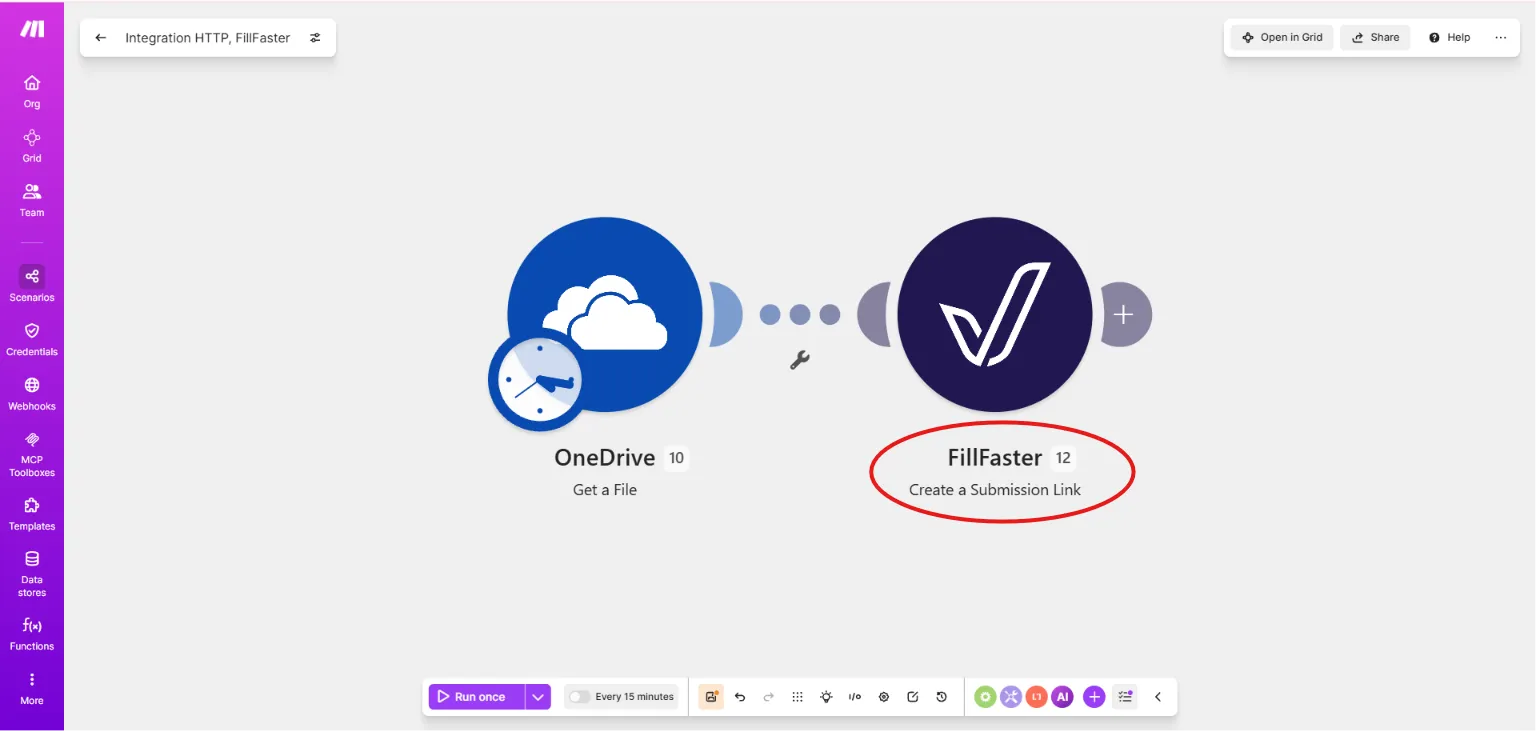
הגדרות מתקדמות
Section titled “הגדרות מתקדמות”הפעילו את ההגדרות המתקדמות (Advanced Settings).
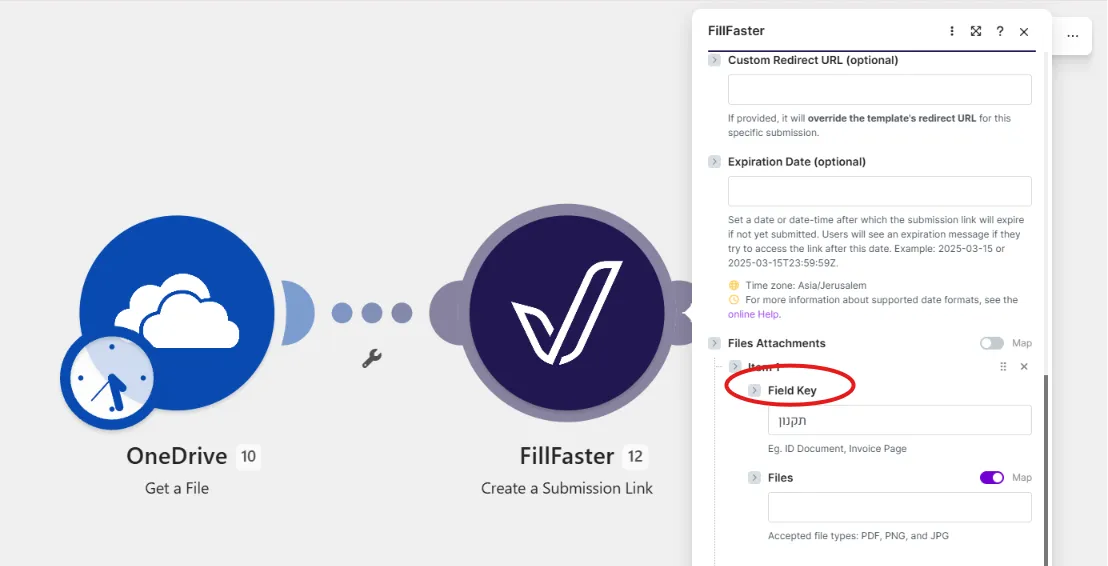
קבצים מצורפים
Section titled “קבצים מצורפים”הוסיפו ידנית את מפתח השדה (Field Key) של שדה “File Upload”. העתיקו והדביקו אותו מתבנית הטופס ב-FillFaster.
הוספת קבצים
Section titled “הוספת קבצים”ניתן להוסיף קובץ אחד או יותר, כמו תמונות או קבצי PDF. לדוגמה, PDF ממקורות כמו Google Docs, Google Drive, אחסון קבצים ועוד.
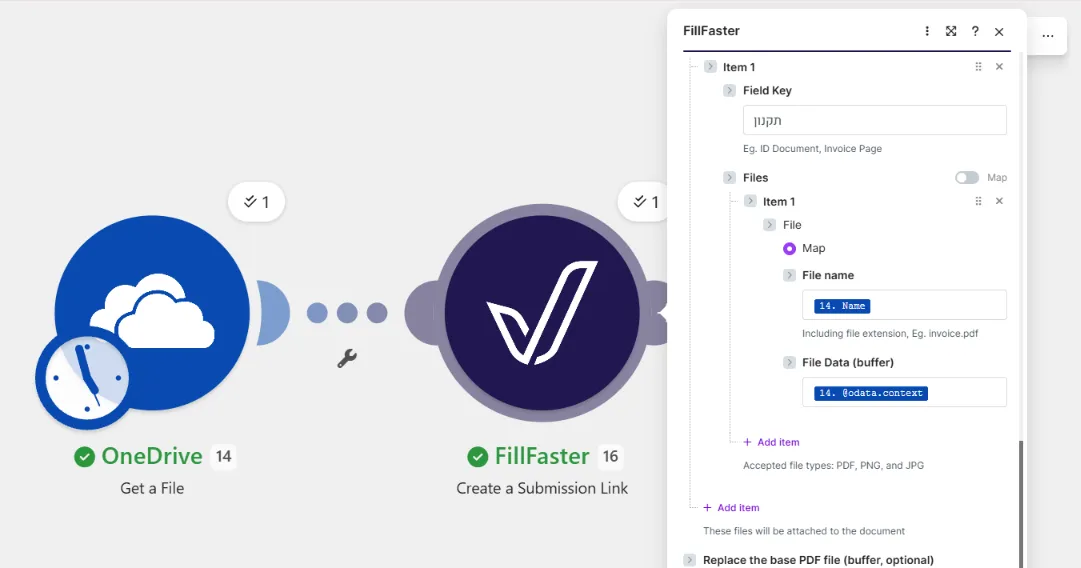
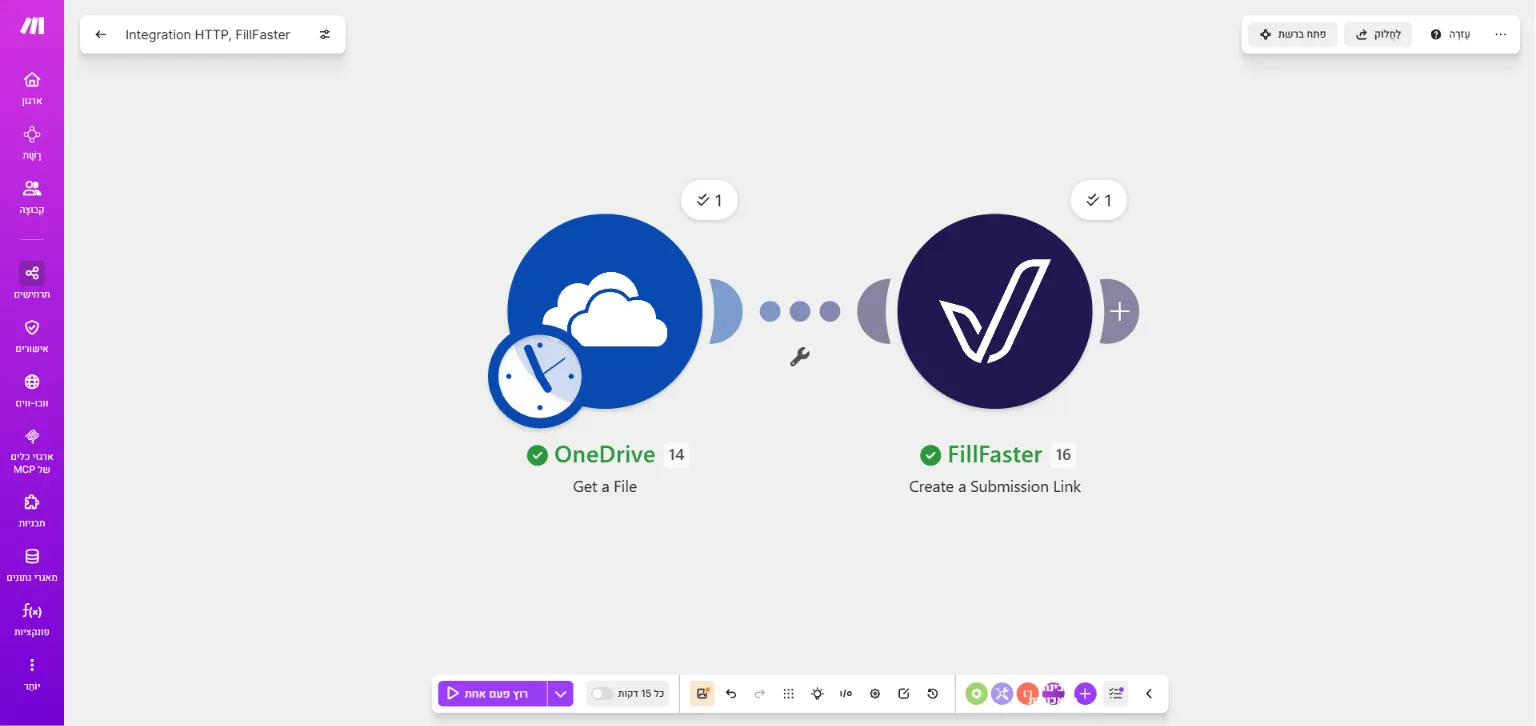
דוגמה לקבלת PDF דינמי מ-OneDrive:
תצוגה מקדימה של קישור ההגשה
Section titled “תצוגה מקדימה של קישור ההגשה”לאחר יצירת הקישור, פתחו אותו לתצוגה מקדימה. תראו שה-PDF שהוספתם מופיע בתחילת המסמך, משולב בצורה חלקה עם תבנית הטופס שלכם. מנקודת המבט של הנמען, זה נראה כמו מסמך ארוך אחד, עם ה-PDF הדינמי משולב בצורה חלקה בתחילתו.
זה אמור לעזור לכם להוסיף PDF דינמיים למסמכים שלכם בצורה חלקה!