

סבב חתימות: מספר חותמים וסדר חתימה
בסבב חתימות (נקרא גם מספר חותמים, חתימה של כמה צדדים או חתימה מרובת משתתפים), מסמך אחד ממולא ונחתם על ידי כמה אנשים. כל חותם/ת מקבל/ת קישור אישי במייל, רואה רק את השדות שלו/ה, וכשהאחרון/ה חותם/ת כולם מקבלים את ה-PDF החתום הסופי.
מה זה סבב חתימות?
Section titled “מה זה סבב חתימות?”בבונה הטפסים מוסיפים לתבנית חותמים (למשל “לקוח” ו“חברה”) ובוחרים איזה חותם ממלא כל שדה. בזמן השליחה מזינים שם ואימייל לכל חותם/ת. לאחר מכן FillFaster:
- שולח לכל חותם/ת קישור אישי במייל כשמגיע תורו/ה
- מציג לכל חותם/ת רק את השדות שלו/ה. ערכים שמילאו חותמים קודמים מופיעים במסמך, אבל אי אפשר לשנות אותם
- מפיק את ה-PDF הסופי כשהאחרון/ה מסיים/ת, ושולח אותו במייל לכל החותמים
זה מתאים במיוחד ל:
- הסכמים בין שני צדדים - הלקוח חותם קודם, ואז החברה חותמת
- תהליכי אישור - עובד/ת ממלא/ת בקשה, ואז מנהל/ת מאשר/ת
- מסמכים עם עד - החותם/ת ואחריו/ה עד/ה, כל אחד בשדות שלו
מדריך שלב אחר שלב
Section titled “מדריך שלב אחר שלב”שלב 1: הוספת חותמים לתבנית
Section titled “שלב 1: הוספת חותמים לתבנית”-
פתחו את התבנית בבונה הטפסים.
-
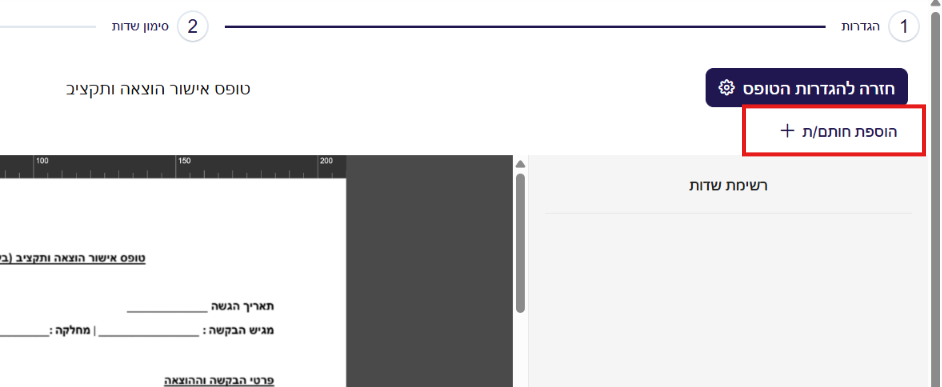
בסרגל החותמים שמעל המסמך, לחצו על הוספת חותם/ת. תבנית עם חותם/ת אחד/ת עובדת בדיוק כמו תבנית רגילה. ברגע שמוסיפים חותם/ת שני/ה, התבנית הופכת לסבב חתימות.
-
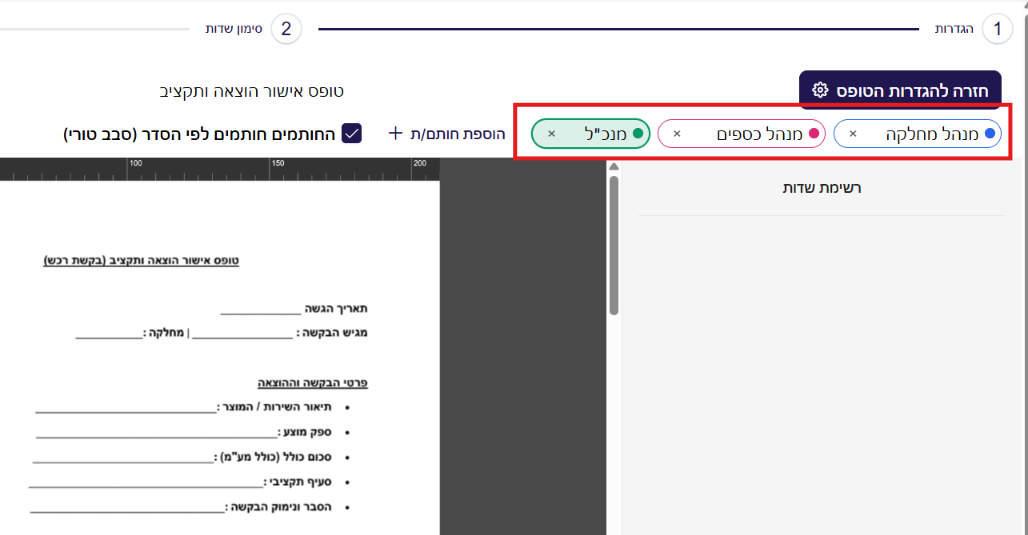
כדי לשנות שם של חותם/ת, הקלידו שם חדש בתיבת השם שלו/ה, למשל “לקוח” או “חברה”. לכל חותם/ת יש צבע משלו, והשדות שלו/ה צבועים בצבע הזה על המסמך.
שלב 2: בחירה מי ממלא כל שדה
Section titled “שלב 2: בחירה מי ממלא כל שדה”-
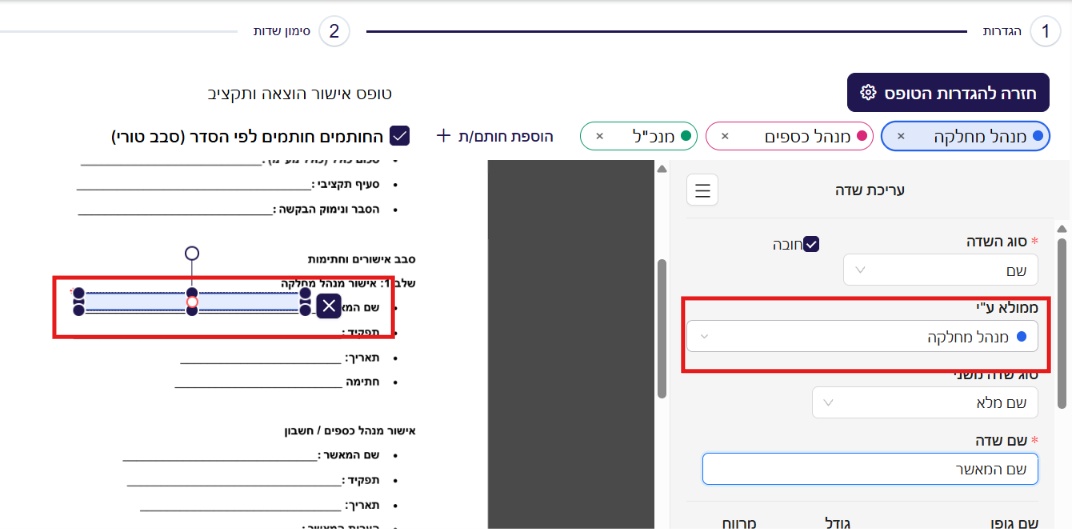
שדות חדשים משויכים לחותם/ת שנבחר/ה בסרגל החותמים. בחרו חותם/ת, ואז הוסיפו את השדות שלו/ה.
-
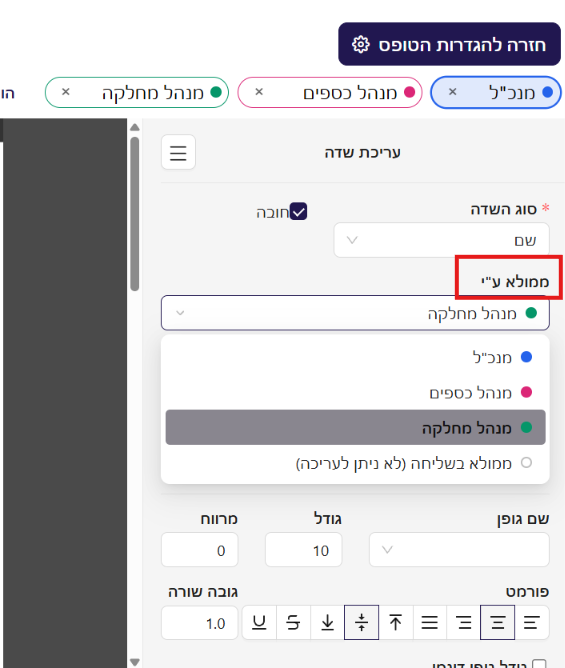
כדי לשנות שדה קיים, בחרו אותו והשתמשו בממולא ע“י בראש הגדרות השדה. האפשרויות הן:
- חותם/ת, למשל “לקוח”
- ממולא בשליחה (לא ניתן לעריכה) - אתם ממלאים את השדה כשאתם יוצרים את קישור ההגשה, והחותמים לא יכולים לשנות אותו
-
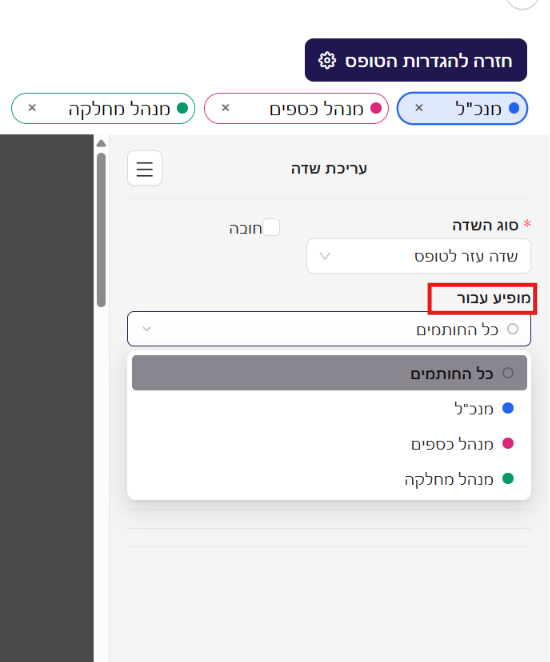
בשדות עזר לטופס (כמו כותרת, קו מפריד או טקסט עזר) אף אחד לא ממלא את השדה, ולכן במקום ממולא ע“י מופיע מופיע עבור. בוחרים חותם/ת מסוים/ת, או כל החותמים כדי שכולם יראו אותו.
-
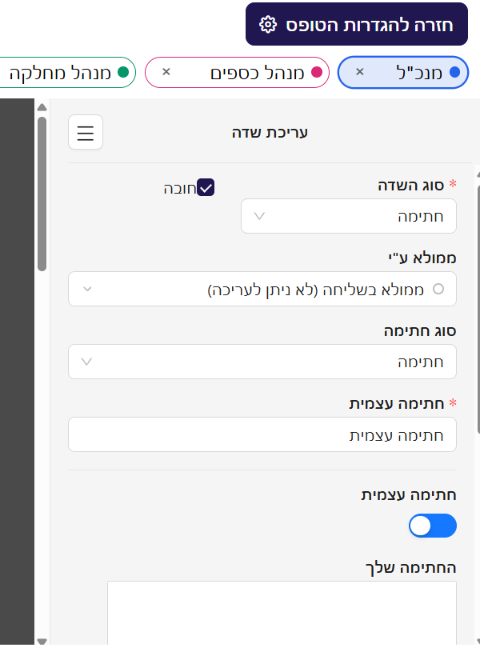
המתג שדה לא ניתן לעריכה (בחתימה: חתימה עצמית) עושה את אותו הדבר כמו ממולא בשליחה (לא ניתן לעריכה), כמו עם חותם/ת אחד/ת. הפעלה או כיבוי שלו מעדכנים את ממולא ע“י, וגם להפך.
שלב 3: קביעת סדר החתימה
Section titled “שלב 3: קביעת סדר החתימה”-
גררו חותמים בסרגל החותמים כדי לשנות את הסדר.
-
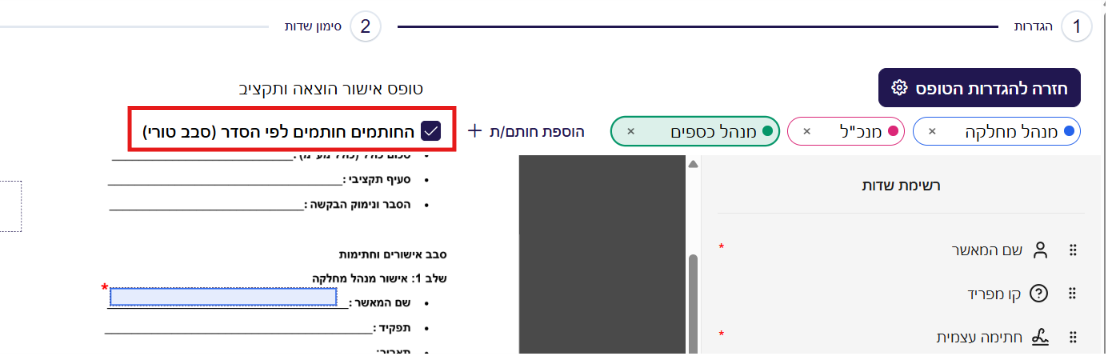
הפעילו את החותמים חותמים לפי הסדר (סבב טורי) כדי לשלוח את המסמך לחותם/ת אחד/ת בכל פעם, לפי הסדר. החותם/ת הבא/ה מקבל/ת את המייל רק אחרי שהקודם/ת חתם/ה.
-
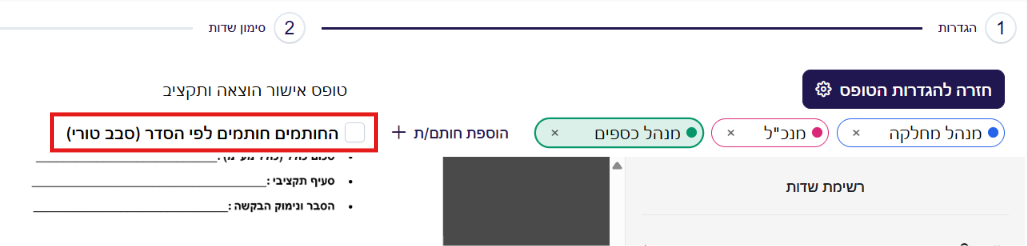
כבו את האפשרות כדי לשלוח את המסמך לכל החותמים יחד. כל אחד חותם על החלק שלו, בכל סדר (סבב מקבילי).
שמרו את התבנית.
שלב 4: שליחת המסמך לחתימה
Section titled “שלב 4: שליחת המסמך לחתימה”-
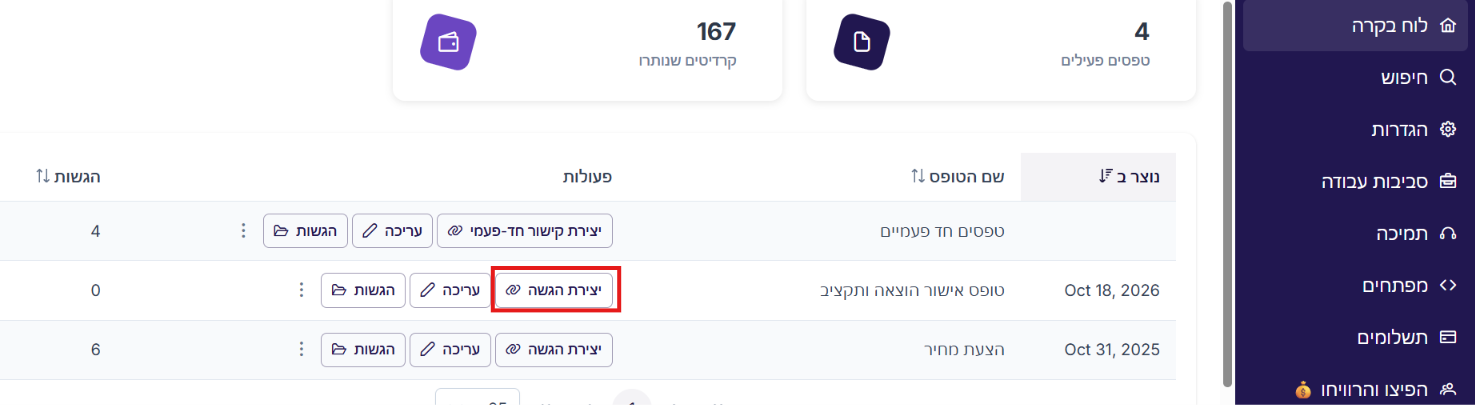
פתחו את מסך יצירת קישור ההגשה של התבנית, מבונה הטפסים או דרך יצירת הגשה בלוח הבקרה.
-
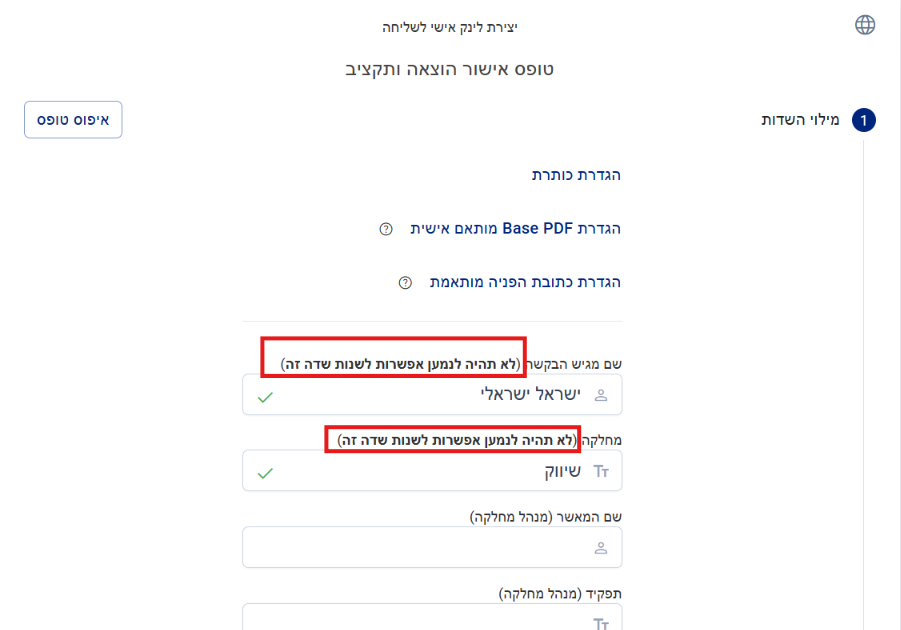
מלאו את השדות שמסומנים ממולא בשליחה (לא ניתן לעריכה). ליד השדות האלה כתוב שהנמען לא יוכל לשנות אותם.
-
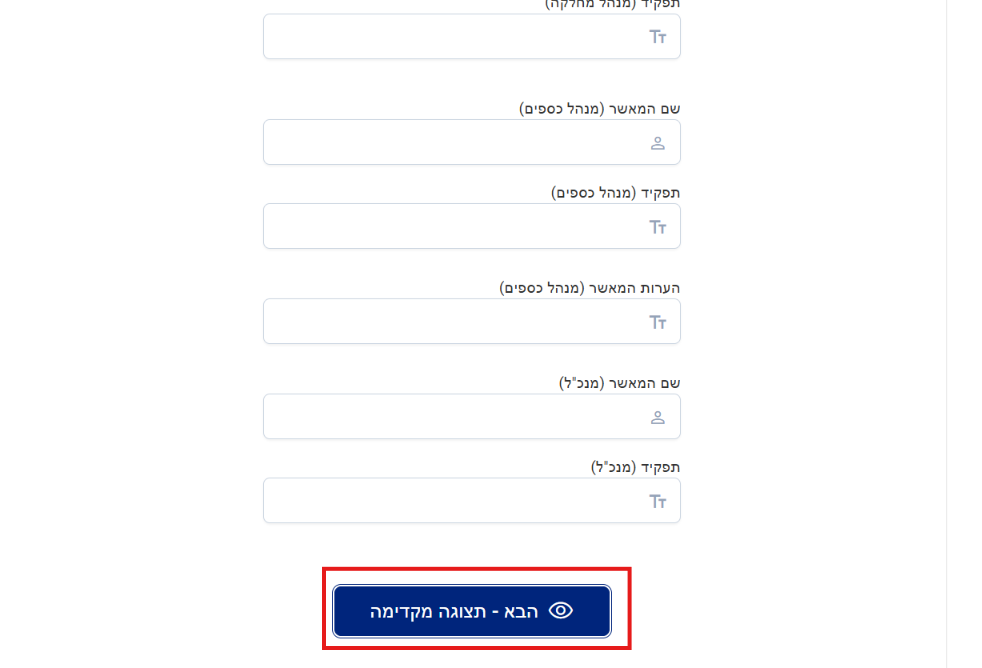
אפשר גם למלא מראש שדות של החותמים. ליד כל שדה כזה מופיע שם החותם/ת. אחר כך לחצו על הבא - תצוגה מקדימה.
-
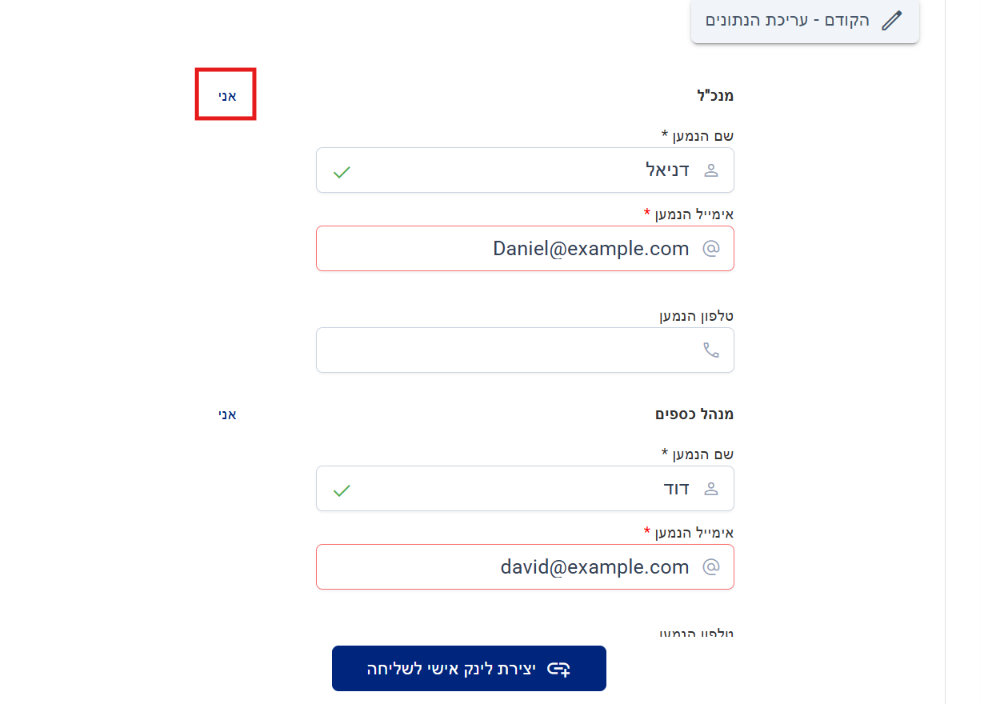
לכל חותם/ת, הזינו שם ואימייל. מספר טלפון הוא אופציונלי. אם אתם אחד מהחותמים, לחצו על אני ליד החותם/ת הזה/ו כדי למלא את השם והאימייל שלכם.
-
צרו את הקישור.
כל חותם/ת מקבל/ת מייל עם קישור אישי כשמגיע תורו/ה. מסך האישור מציג גם את הקישור האישי של כל חותם/ת, עם כפתורי העתקה ו-WhatsApp, למקרה שתרצו לשתף קישור בעצמכם.
שלב 5: מה כל חותם/ת רואה
Section titled “שלב 5: מה כל חותם/ת רואה”-
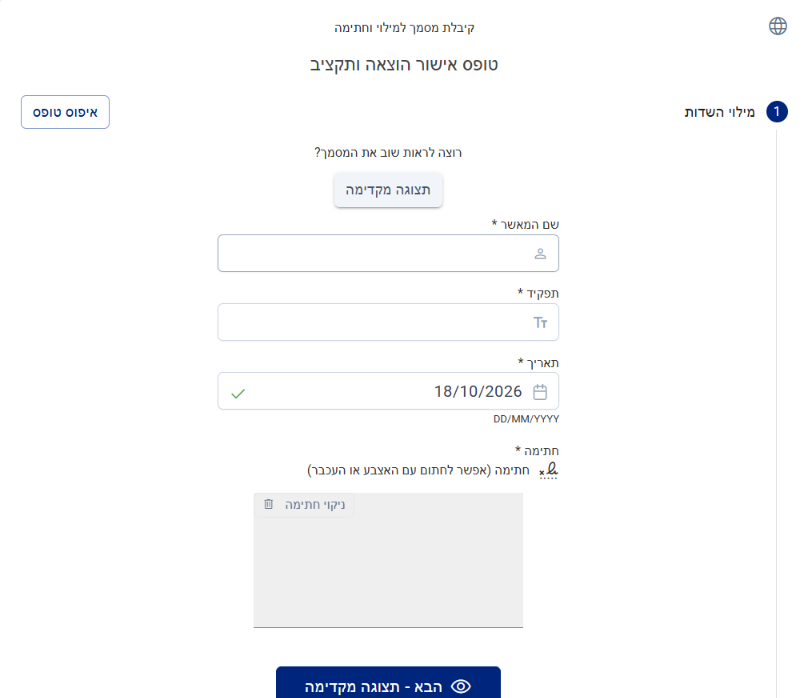
החותם/ת פותח/ת את הקישור האישי וממלא/ת רק את השדות שלו/ה.
-
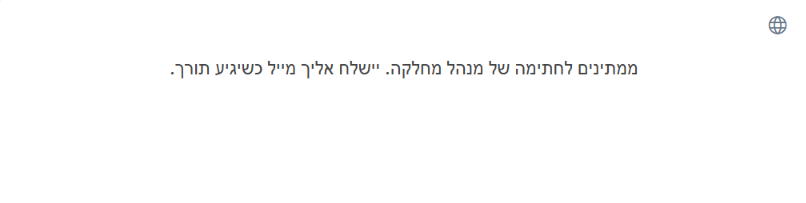
אם חותם/ת פותח/ת את הקישור לפני שהגיע תורו/ה, מוצגת הודעה מי צריך לחתום קודם. כשיגיע התור יישלח מייל.
-
אחרי החתימה, חותם/ת שאינו/ה האחרון/ה רואה “נחתם! נשלח אליך במייל את המסמך הסופי כשכל החותמים יחתמו.”
-
כשהחותם/ת האחרון/ה חותם/ת, כל החותמים מקבלים את ה-PDF הסופי במייל. אתם מקבלים אותו לפי הגדרות הטופס, למשל אימייל ההתראות או ה-Webhook.
אם שמירת הגשה מופעלת בטופס, כל חותם/ת יכול/ה לשמור את ההתקדמות ולהמשיך אחר כך מאותו קישור אישי.
מעקב אחרי מי שחתם
Section titled “מעקב אחרי מי שחתם”בלוח הבקרה, פתחו את רשימת ההגשות של התבנית:
-
הגשה שעדיין ממתינה מציגה ממתין לחתימות (1/3), כלומר חותם/ת אחד/ת מתוך 3 חתם/ה.

-
לחצו עליה כדי לפתוח את דף ההגשה. הוא מציג:
- את כל החותמים לפי סדר החתימה, עם סטטוס: חתם/ה, נפתח, ממתין לחתימה או טרם נשלח, והשעה
- התור שלו/ה ליד החותם/ת שצריך/ה לפעול עכשיו
- העתקת קישור אישי לכל חותם/ת שעוד לא חתם/ה, למקרה שמייל הלך לאיבוד
- את הפעילות של ההגשה: נוצרה, נשלחה, נפתחה ונחתמה, עם שעות וכתובות IP
- את ה-PDF החתום, אחרי שכולם חתמו
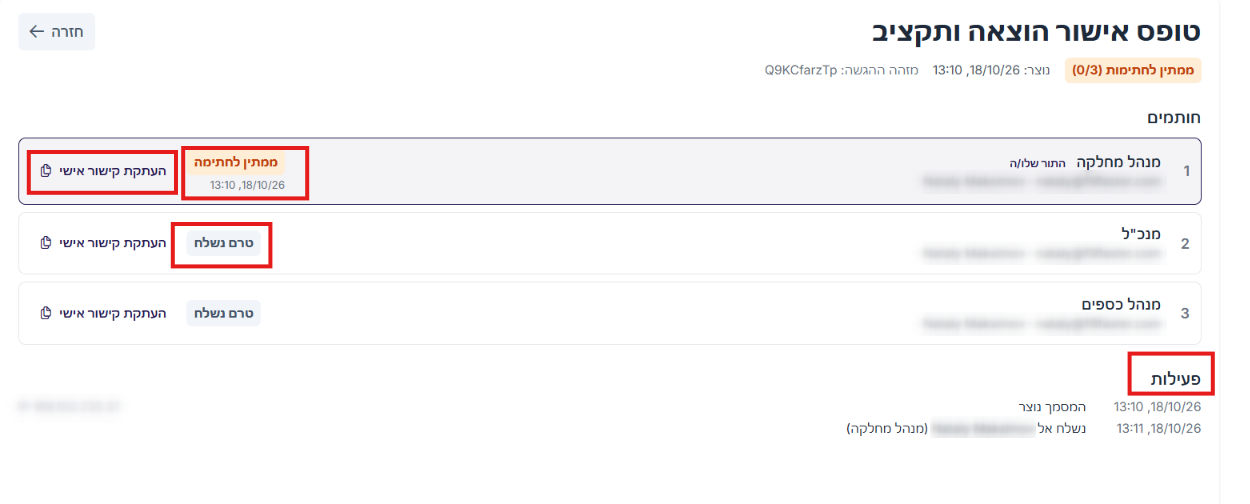
דף ההגשה זמין לכל הגשה, גם להגשות עם חותם/ת אחד/ת.
שליחה בסבב חתימות דרך ה-API
Section titled “שליחה בסבב חתימות דרך ה-API”כשיוצרים הגשה דרך ה-API (Create a submission, POST /v1/createSubmission) לתבנית עם 2 חותמים או יותר, שולחים מערך recipients עם רשומה אחת לכל חותם/ת, לפי סדר החתימה:
{ "fid": "your-form-id", "prefill_data": { "Price": "1200" }, "recipients": [ { "role_id": "r1", "name": "Dana Levi", "email": "dana@example.com", "prefill_data": { "Full name": "Dana Levi" } }, { "role_id": "r2", "name": "Avi Cohen", "email": "avi@example.com", "phone": "+972501234567", "prefill_data": { "Full name": "Avi Cohen" } } ]}- קודם קוראים ל-Get form field schema (
POST /v1/getFormFields). בתבנית עם 2 חותמים או יותר הוא מחזירfields(השדות שממולאים בשליחה) ו-roles: לכל חותם/ת ה-role_id, ה-name, ה-orderוה-fieldsשלו/ה. role_idהוא אופציונלי. בלעדיו, הנמענים משויכים לחותמים לפי המיקום שלהם בסדר החתימה. אם שולחיםrole_idלא מוכר, הודעת השגיאה מפרטת את מזהי החותמים של התבנית.- מילוי מראש לכל חותם/ת: ערכים לשדות של חותם/ת שולחים ב-
prefill_dataשל אותו נמען, לפי שם השדה מתוך ה-fieldsשלו/ה. אותו שם שדה, למשל “Full name”, יכול לקבל ערך שונה לכל חותם/ת. ה-prefill_dataהראשי מיועד רק לשדות שממולאים בשליחה. - התשובה כוללת מערך
recipientsעם הסטטוס וה-linkהאישי של כל חותם/ת. - המיילים לחותמים נשלחים תמיד, כך שאין צורך ב-
send_email. - Get submission status (
GET /v1/getSubmissionStatus/{sid}) מחזיר גםrecipientsעם הסטטוס של כל חותם/ת. - Get submission activity (
GET /v1/submission/activity/{sid}) מחזיר את החותמים, את התקדמות החתימה ואת כל היסטוריית הפעילות של ההגשה. - כדי לקבל עדכון בכל פעם שחותם/ת מסיים/ת את החלק שלו/ה, בחרו את האירוע חותם/ת סיים/ה (סבב חתימות) בהגדרות ה-Webhook של התבנית בבונה הטפסים, או הירשמו ל-
recipient_completedדרך ה-API. ה-Webhook כולל את הקישורים האישיים של החותמים שעוד צריכים לחתום. האירועsubmittedנשלח פעם אחת, אחרי החותם/ת האחרון/ה.
לפרטים המלאים על הבקשה והתשובה, ראו את מסמכי ה-API.
טיפים לעבודה נכונה
Section titled “טיפים לעבודה נכונה”- תנו לחותמים שמות של תפקיד, לא של אדם - “לקוח” ו“חברה” מתאימים לכל הגשה שנשלחת מהתבנית. פרטי האדם מוזנים בזמן השליחה.
- שדות שידועים מראש כדאי לסמן כשדה לא ניתן לעריכה - למשל מחיר או מספר חוזה, כדי שאף חותם/ת לא יוכל/תוכל לשנות אותם.
- השתמשו בסדר החתימה לאישורים - כשהחותמים חותמים לפי הסדר (סבב טורי) מופעל, המאשר/ת מקבל/ת את המסמך רק אחרי שהחותם/ת הראשון/ה סיים/ה.
- בדקו את האינטגרציות לפני שמוסיפים חותם/ת שני/ה - עדכנו כל תרחיש ב-Make.com, ב-monday.com או ב-API שיוצר הגשות מהתבנית.
שאלות נפוצות
Section titled “שאלות נפוצות”איך שולחים מסמך לחתימה של שני אנשים או יותר (סבב חתימות)?
Section titled “איך שולחים מסמך לחתימה של שני אנשים או יותר (סבב חתימות)?”מוסיפים לתבנית חותם/ת לכל אדם (שלב 1), בוחרים מי ממלא כל שדה (שלב 2), ושולחים עם שם ואימייל לכל חותם/ת (שלב 4). כל אחד חותם בקישור האישי שלו, וכולם מקבלים את ה-PDF החתום הסופי.
אפשר שהחברה תחתום אחרי שהלקוח חתם?
Section titled “אפשר שהחברה תחתום אחרי שהלקוח חתם?”כן. מוסיפים שני חותמים, למשל “לקוח” ו“חברה”, שמים את “לקוח” ראשון ומפעילים את החותמים חותמים לפי הסדר (סבב טורי). החברה מקבלת את המסמך רק אחרי שהלקוח חתם.
אפשר שאני אהיה אחד מהחותמים?
Section titled “אפשר שאני אהיה אחד מהחותמים?”כן. לחצו על אני ליד אחד החותמים בזמן השליחה. תקבלו קישור אישי במייל, כמו כולם.
אפשר עדיין לשתף את הקישור הכללי של התבנית?
Section titled “אפשר עדיין לשתף את הקישור הכללי של התבנית?”לא. הקישור הכללי של התבנית לא זמין בתבניות עם 2 חותמים או יותר, כי כל חותם/ת פותח/ת את הקישור האישי שלו/ה. האפשרות העתקת קישור מוסתרת בלוח הבקרה. כדי להשתמש בתבנית, צרו הגשה דרך יצירת הגשה.
כל חותם/ת צריך/ה כתובת אימייל?
Section titled “כל חותם/ת צריך/ה כתובת אימייל?”כן. לכל חותם/ת נדרשים שם ואימייל תקין, כי FillFaster שולח לכל חותם/ת את הקישור האישי ואת ה-PDF הסופי במייל.
מה עושים אם חותם/ת לא מוצא/ת את המייל?
Section titled “מה עושים אם חותם/ת לא מוצא/ת את המייל?”פתחו את דף ההגשה בלוח הבקרה ולחצו על העתקת קישור אישי ליד החותם/ת. אחר כך שלחו לו/ה את הקישור בעצמכם.
מסמך הביקורת (Audit Trail) כולל את כל החותמים?
Section titled “מסמך הביקורת (Audit Trail) כולל את כל החותמים?”כן. כשמסמך הביקורת מופעל בטופס, עמוד הביקורת ב-PDF הסופי מפרט את כל החותמים, ומתי כל אחד קיבל, פתח וחתם על המסמך.
פתרון בעיות
Section titled “פתרון בעיות”בעיה: חותם/ת רואה “יש לפתוח את המסמך מהקישור האישי שנשלח אליך במייל”
Section titled “בעיה: חותם/ת רואה “יש לפתוח את המסמך מהקישור האישי שנשלח אליך במייל””פתרון: החותם/ת פתח/ה קישור בלי הקוד האישי, למשל קישור שהועתק ממקום אחר. העתיקו את הקישור האישי שלו/ה מדף ההגשה בלוח הבקרה ושלחו לו/ה אותו.
בעיה: חותם/ת רואה “ממתינים לחתימה של …”
Section titled “בעיה: חותם/ת רואה “ממתינים לחתימה של …””פתרון: עוד לא הגיע תורו/ה, כי החותמים חותמים לפי הסדר (סבב טורי) מופעל. יישלח מייל כשהחותם/ת הקודם/ת יסיים/תסיים. דף ההגשה בלוח הבקרה מראה של מי התור.
בעיה: יצירת הגשה דרך ה-API מחזירה שגיאה על recipients
Section titled “בעיה: יצירת הגשה דרך ה-API מחזירה שגיאה על recipients”פתרון: לתבנית יש 2 חותמים או יותר, ולכן הבקשה חייבת לכלול מערך recipients עם רשומה אחת בדיוק לכל חותם/ת, כל אחת עם אימייל תקין.
סבב חתימות מאפשר לשלוח מסמך אחד לכמה אנשים, בסדר שאתם בוחרים. מגדירים פעם אחת בתבנית את החותמים ואת השדות שלהם, מזינים את פרטי החותמים בזמן השליחה, ועוקבים אחרי ההתקדמות בלוח הבקרה עד שכולם חותמים.