

הגדרת שליחת אימייל אוטומטית של המסמך החתום ללקוח
מדריך זה מסביר כיצד להגדיר שליחה אוטומטית של המסמך החתום ללקוח - לכתובת האימייל שהוא מזין בטופס - מיד לאחר שהוא ממלא וחותם עליו.
מתי להשתמש בהגדרה זו?
Section titled “מתי להשתמש בהגדרה זו?”הגדרה זו שימושית כאשר:
- הלקוח ממלא וחותם על הטופס, ואתם רוצים שהוא יקבל עותק של המסמך החתום באימייל
- כל לקוח מזין כתובת אימייל שונה, ולכן אי אפשר להגדיר כתובת קבועה מראש
- אתם רוצים שהלקוח יקבל אישור אוטומטי עם המסמך החתום מיד לאחר ההגשה
שלבי ההגדרה
Section titled “שלבי ההגדרה”שלב 1: כניסה לעריכת הטופס
Section titled “שלב 1: כניסה לעריכת הטופס”היכנסו ללוח הבקרה של FillFaster, פתחו את הטופס שברצונכם לערוך (או צרו טופס חדש), והמשיכו לשלב מיפוי השדות.
שלב 2: הוספת שדה כתובת אימייל
Section titled “שלב 2: הוספת שדה כתובת אימייל”בסרגל הכלים בצד שמאל, לחצו על אייקון המעטפה כדי להוסיף שדה מסוג “כתובת דואר אלקטרוני” לטופס.
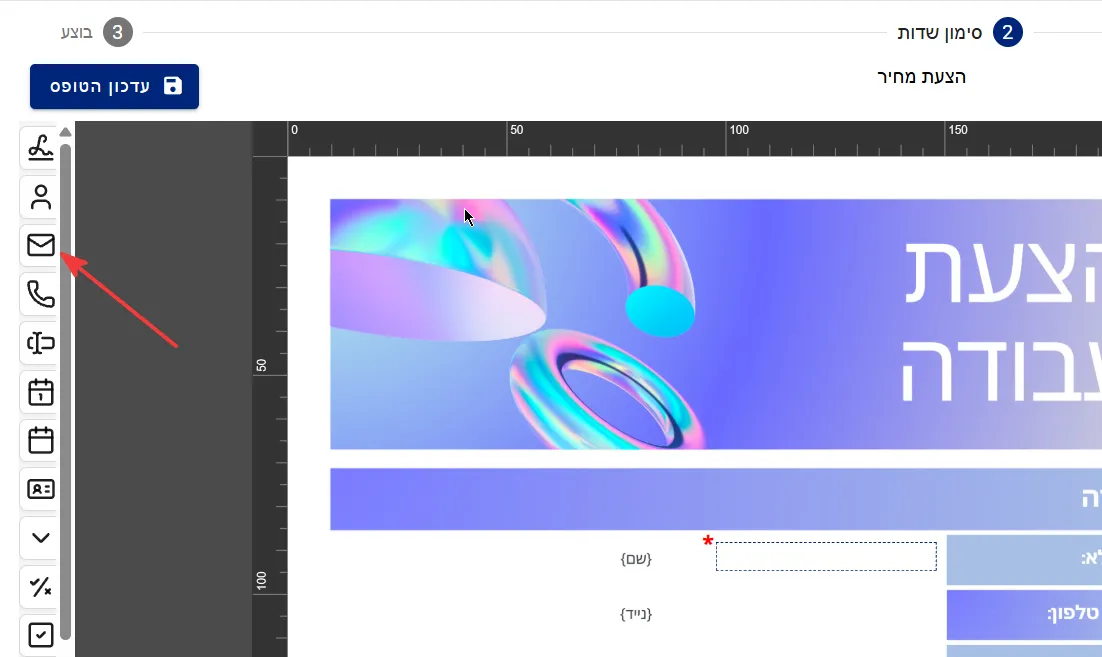
מקמו את השדה במקום המתאים במסמך - בדרך כלל ליד פרטי הלקוח או לפני שלב החתימה.
שלב 3: הגדרת השדה כאימייל הנמען
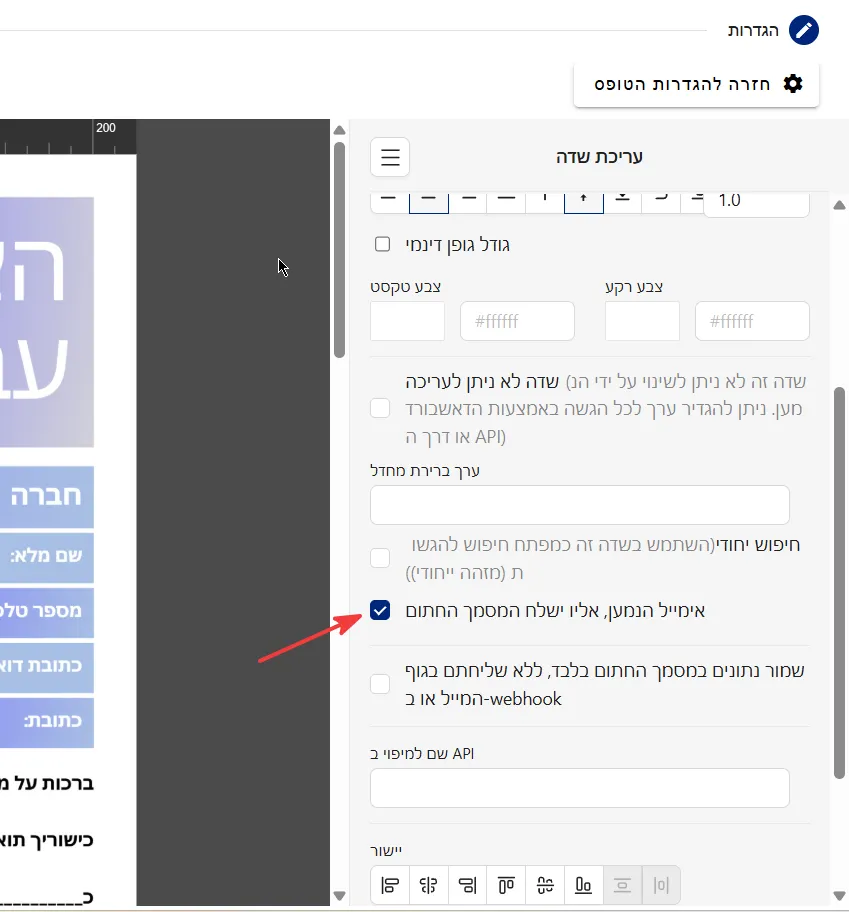
Section titled “שלב 3: הגדרת השדה כאימייל הנמען”לחצו על השדה שיצרתם כדי לפתוח את חלון “עריכת שדה”. בתיבת הסימון “אימייל הנמען, אליו ישלח המסמך החתום”, סמנו את התיבה.
שלב 4: שמירה ועדכון הטופס
Section titled “שלב 4: שמירה ועדכון הטופס”לאחר שהגדרתם את השדה, לחצו על “עדכון הטופס” כדי לשמור את השינויים.
מה קורה לאחר ההגשה?
Section titled “מה קורה לאחר ההגשה?”כאשר הלקוח ממלא את הטופס, חותם עליו ושולח אותו:
- FillFaster שולח את המסמך החתום לכתובת האימייל שהגדרתם בחשבון (או לכתובת מותאמת אישית, אם הגדרתם כזו)
- בנוסף, FillFaster שולח אוטומטית עותק של המסמך החתום לכתובת האימייל שהלקוח הזין בשדה שסימנתם כ“אימייל הנמען”
- ניתן להגדיר שדה אחד בלבד כ“אימייל הנמען” בכל טופס
- אם הלקוח הזין כתובת אימייל שגויה, המסמך החתום יישלח לכתובת השגויה - ודאו שהשדה מסומן כחובה וממוקם בצורה ברורה בטופס
- שליחת המסמך ללקוח אינה מבטלת את השליחה אליכם - שני הנמענים יקבלו את המסמך החתום
תודה על השימוש ב-FillFaster. נתראה במדריך הבא!