

קבלת תשלומים בטפסים עם Grow Payments
השירות Grow מאפשר לקבל תשלומים ישירות בתוך טפסי FillFaster - באותו קישור לחתימה, בלי לשלוח את הנמען למסך אחר. הסליקה עצמה מתבצעת דרך ארנק Grow (כרטיסי אשראי, Bit, PayBox, Apple Pay, Google Pay, העברה בנקאית מיידית ועוד, לפי מה שמוגדר אצלכם ב-Grow).
מה אפשר לעשות עם זה
Section titled “מה אפשר לעשות עם זה”אחרי שהחשבון מחובר:
- מגדירים שדה תשלום בטופס (סכום ברירת מחדל, מטבע, סוג חיוב ועוד).
- כשהנמען פותח את קישור החתימה, הוא לא יכול להגיש ולסיים לפני שהוא משלים את התשלום.
- הכל קורה באותו קישור, בלי חלונות חיצוניים מבלבלים.
- ב-webhook אפשר לקבל גם את מזהה העסקה מ-Grow, כדי להמשיך בתהליך אצלכם (חשבונית, CRM, אוטומציה וכו’).
דוגמאות לשימוש
Section titled “דוגמאות לשימוש”- טפסי הצטרפות לקבלת שירות (תקנון + תשלום באותו טופס)
- הצעות מחיר עם תשלום מראש
- הרשמה לקורס / סדנה / מנוי
- גביית מקדמה לפני תחילת עבודה
- כל תהליך שבו חתימה ותשלום צריכים לקרות יחד
אמצעי תשלום
Section titled “אמצעי תשלום”אפשר לקבל תשלומים בכל דרכי התשלום שיוגדרו בארנק של Grow, לדוגמה:
- כרטיס אשראי
- העברה בנקאית מיידית
- Bit / PayBox
- Apple Pay / Google Pay
תנאים מקדימים
Section titled “תנאים מקדימים”- השילוב זמין כשמדינת החיוב של החשבון היא ישראל (IL).
- חשבון אישי: החיבור מתוך הגדרות.
- חשבון ארגון: החיבור מתוך הגדרות ארגון (נדרשת הרשאת בעלים או מנהל).
סטטוסי חיבור
Section titled “סטטוסי חיבור”בעמוד ההגדרות יופיע אחד מהסטטוסים הבאים:
| סטטוס | משמעות |
|---|---|
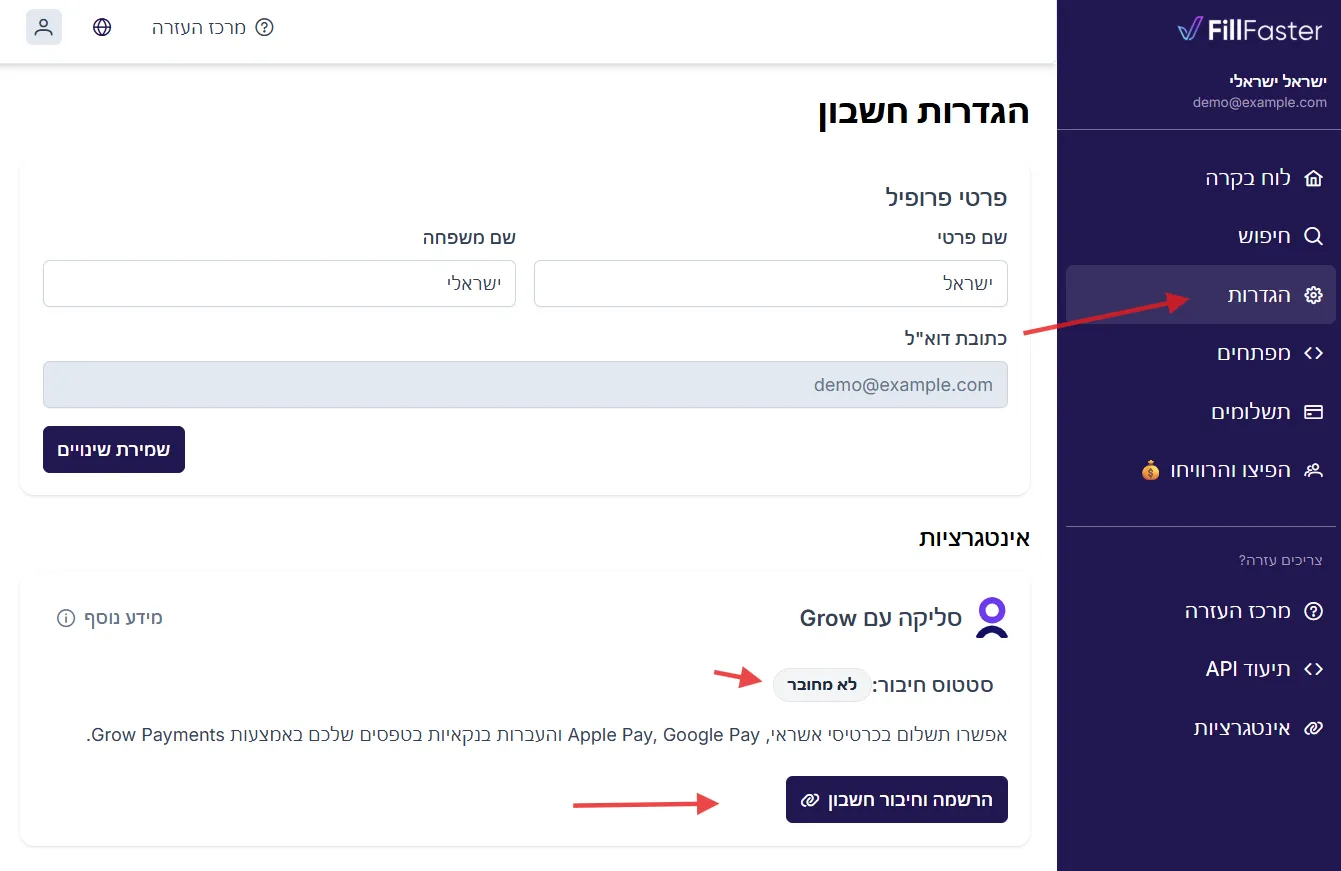
| לא מחובר | עדיין לא בוצעה הרשמה / חיבור ל-Grow |
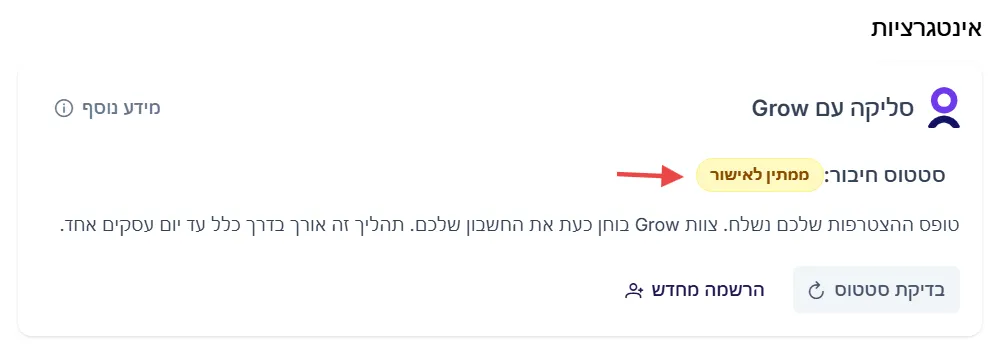
| ממתין לאישור | טופס ההרשמה נשלח וממתין לבדיקת Grow |
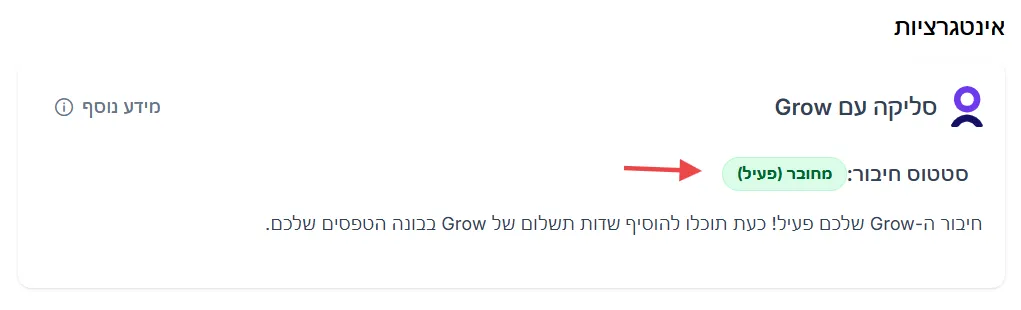
| מחובר (פעיל) | החשבון אושר - אפשר להוסיף שדות תשלום בטפסים |
איך מתחברים (חשבון חדש ל-Grow)
Section titled “איך מתחברים (חשבון חדש ל-Grow)”- היכנסו ל-לוח הבקרה.
- פתחו הגדרות (חשבון אישי) או הגדרות ארגון.
- באזור תשלומי Grow לחצו על הרשמה וחיבור חשבון.
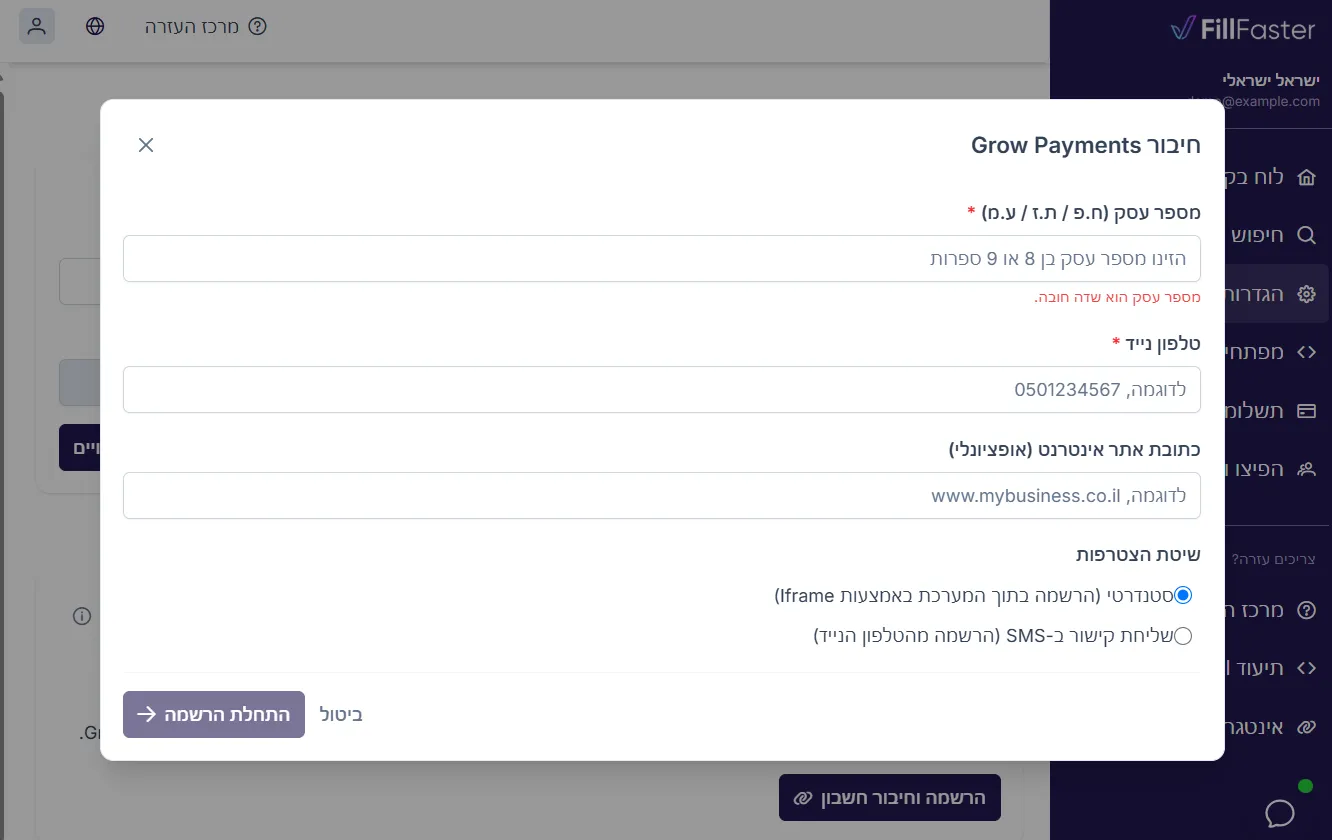
- הזינו מספר עסק: ח.פ / ת.ז / ע.מ (9 ספרות).
- הזינו מספר נייד ישראלי בפורמט
05xxxxxxxx. - אופציונלי: כתובת אתר של העסק.
- בחרו שיטת הצטרפות:
- הרשמה בתוך המערכת (מומלץ), או
- שליחת קישור ב-SMS לנייד.
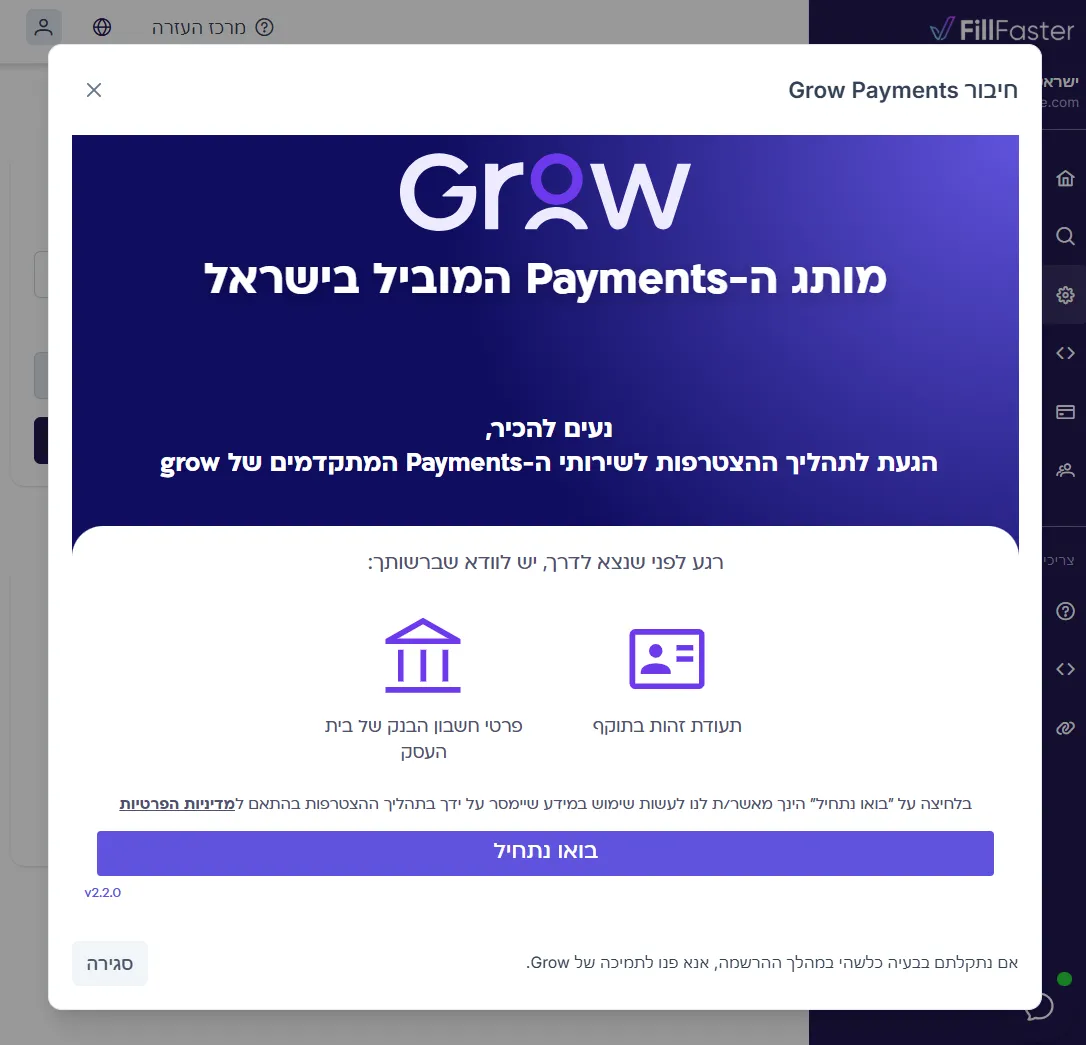
- השלימו את טופס ההרשמה של Grow. אחרי השליחה הסטטוס יהיה ממתין לאישור. לרוב האישור לוקח עד יום עסקים אחד (תלוי ב-Grow).
כשהסטטוס הוא “ממתין לאישור”
Section titled “כשהסטטוס הוא “ממתין לאישור””- לחצו על בדיקת סטטוס או רעננו את העמוד כדי לרענן את מצב החיבור.
- לחצו על הרשמה מחדש אם צריך להתחיל את התהליך מחדש.
כבר יש לכם חשבון Grow?
Section titled “כבר יש לכם חשבון Grow?”אפשר לחבר גם חשבון Grow קיים:
- פנו אלינו ב-WhatsApp, או
- פנו לתמיכת Grow ובקשו לחבר את החשבון ל-FillFaster.
Grow ישלימו את הקישור מצדם, ואצלכם ב-FillFaster הסטטוס יהפוך ל-מחובר (פעיל).
אחרי החיבור: הגדרת שדה תשלום בטופס
Section titled “אחרי החיבור: הגדרת שדה תשלום בטופס”כשהסטטוס מחובר (פעיל):
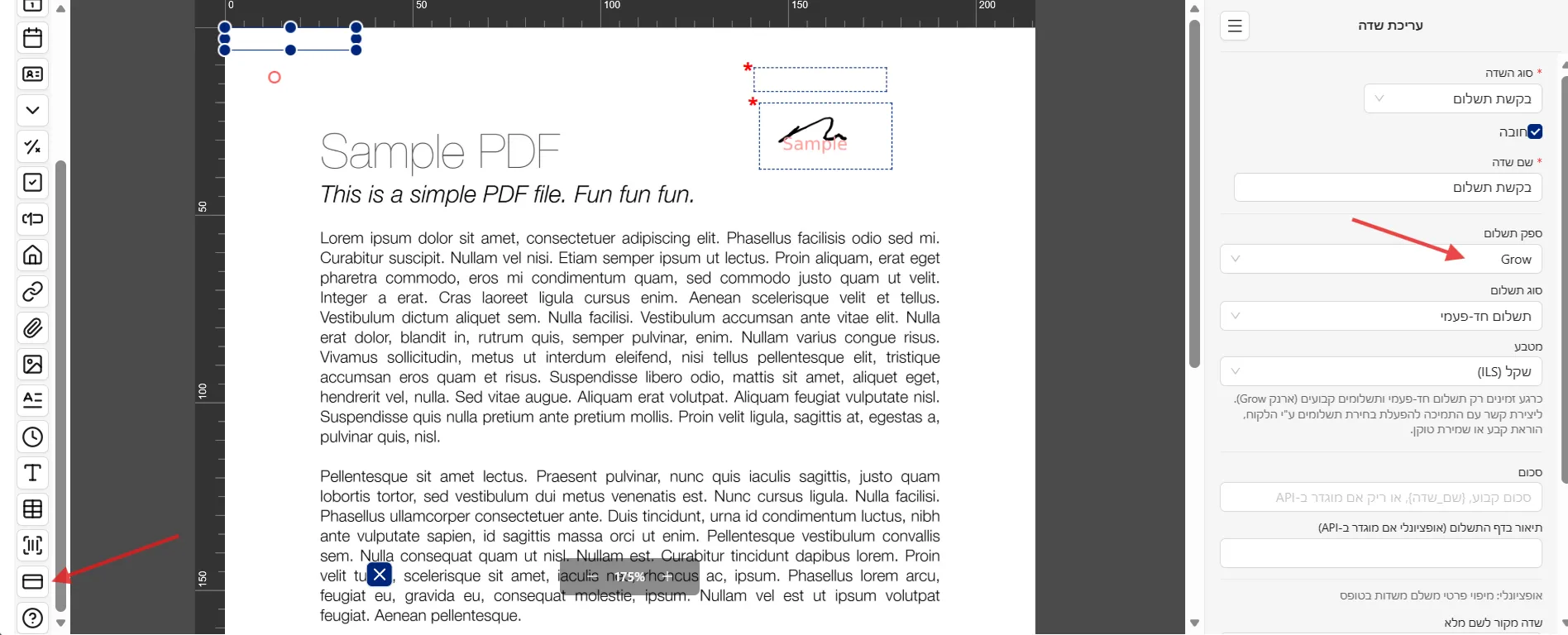
- פתחו את בונה הטפסים של הטופס הרצוי.
- הוסיפו שדה מסוג בקשת תשלום / Payment.
- בחרו ספק תשלום Grow.
- בחרו סוג תשלום. כרגע זמינים בארנק:
- תשלום חד־פעמי
- תשלומים קבועים (מספר תשלומים קבוע)
- סוגי תשלום נוספים (למשל בחירת תשלומים ע״י הלקוח, הוראת קבע, שמירת טוקן) מוצגים אך נעולים בשלב זה - פנו אלינו אם תרצו להפעיל אותם.
- הגדירו לפי הצורך:
- סכום (קבוע, או ריק אם תגדירו דינמית ב-API)
- מטבע (ברירת מחדל לפי מדינת החיוב: ישראל → ILS; אחרת → USD, או ברירת מחדל של השרת)
- תיאור שיוצג בדף התשלום
- אופציונלי: מיפוי שם / טלפון / אימייל משדות אחרים בטופס
מה חווה הנמען
Section titled “מה חווה הנמען”- פותח את לינק ההגשה הייחודי שלו.
- ממלא את השדות וחותם כרגיל.
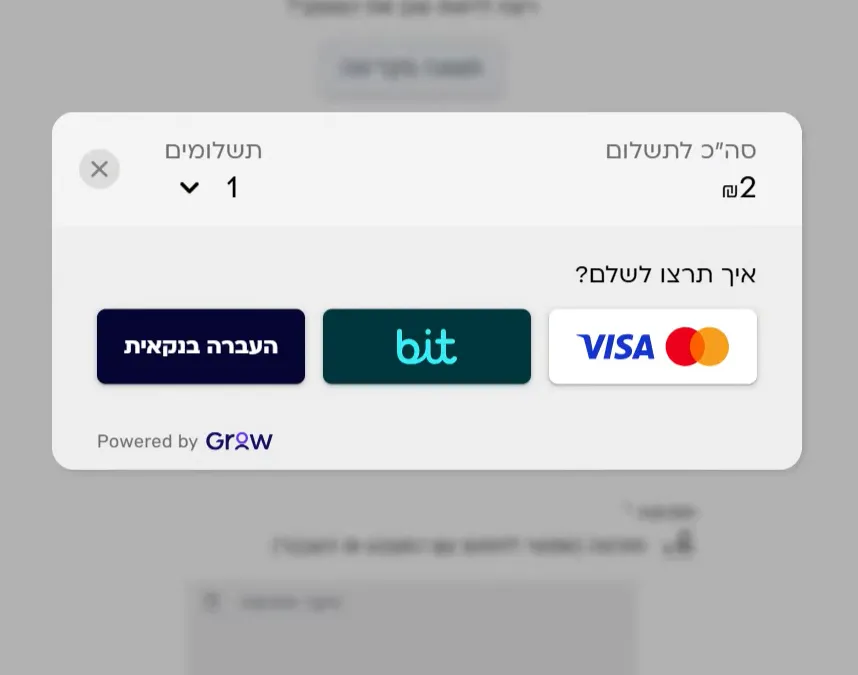
- לוחץ לתשלום - דף הסליקה של Grow נפתח בתוך הטופס.
- משלים תשלום.
- רק אחרי הצלחת התשלום (אם השדה חובה) אפשר להגיש ולסיים.
המחירים הבאים חלים על הצטרפות ל-Grow דרך FillFaster, והם לפני מע״מ:
- 0.9% פר עסקה + 59 ₪ בחודש
- דמי המנוי כוללים 100 עסקאות (אשראי / ארנקים) ו-100 מסמכים ראשונים בכל חודש
- עבור כל עסקה ו/או מסמך נוספים מעל 100 בחודש - תוספת של 0.5 ₪
- עסקה באמצעות Bit/PayBox - תוספת של 0.2%
- עמלת העברה בנקאית - 0.50 ₪ בלבד
- סליקה באמצעות דיינרס - 1.5%, עמלת כרטיס תייר - 3.5%
- דמי המנוי יחויבו מיתרת חשבון Grow בתחילת כל חודש
שאלות נפוצות
Section titled “שאלות נפוצות”מי מטפל בבעיות תשלום או בעמלות?
Section titled “מי מטפל בבעיות תשלום או בעמלות?”Grow. מטפלים בזה. FillFaster מנגישה את החיבור לטפסים בלבד ואינה צד בעסקה.
למי פונים על הגדרת הטופס / חיבור ל-FillFaster?
Section titled “למי פונים על הגדרת הטופס / חיבור ל-FillFaster?”אלינו - נשמח לעזור ב-WhatsApp.
כמה זמן לוקח אישור החשבון?
Section titled “כמה זמן לוקח אישור החשבון?”לרוב עד יום עסקים אחד, אך משך הזמן תלוי ב-Grow.
יש לי כבר חשבון Grow - מה עושים?
Section titled “יש לי כבר חשבון Grow - מה עושים?”פנו אלינו או לתמיכת Grow ובקשו לחבר את החשבון ל-FillFaster. פרטים בסעיף כבר יש לכם חשבון Grow?.
איך פונים לתמיכת Grow?
Section titled “איך פונים לתמיכת Grow?”- דוא״ל: support@grow.business
- טלפון: 052-7773144
בפנייה על חיבור ל-FillFaster, ציינו במפורש שאתם מצטרפים / מתחברים דרך FillFaster.
פתרון תקלות
Section titled “פתרון תקלות”הסטטוס נשאר “ממתין לאישור”
Section titled “הסטטוס נשאר “ממתין לאישור””לחצו על בדיקת סטטוס או רעננו את העמוד כדי לרענן את מצב החיבור. אם אין עדכון אחרי זמן סביר, פנו ל-Grow וציינו שאתם מצטרפים דרך FillFaster, או כתבו לנו ב-WhatsApp ונעזור לכוון.
שגיאה במספר עסק או בטלפון
Section titled “שגיאה במספר עסק או בטלפון”ודאו שמספר העסק מכיל 9 ספרות, ושמספר הנייד מתחיל ב-05 ומכיל 10 ספרות.
בבונה הטפסים מופיעה אזהרה ש-Grow לא מחובר
Section titled “בבונה הטפסים מופיעה אזהרה ש-Grow לא מחובר”חזרו להגדרות וודאו שהסטטוס מחובר (פעיל). אם אתם באמצע אישור - המתינו או בדקו סטטוס.
בעיות בתשלומים, עמלות או חשבון Grow
Section titled “בעיות בתשלומים, עמלות או חשבון Grow”יש לפנות ישירות לתמיכת Grow.
- מחברים את Grow בהגדרות (או מקשרים חשבון קיים דרכנו / דרך Grow).
- מוסיפים שדה תשלום בטופס ובוחרים Grow.
- הנמען משלם באותו קישור לפני סיום החתימה.
- מקבלים מזהה עסקה ב-webhook וממשיכים בתהליך אצלכם.
רוצים להתחיל או צריכים ליווי בחיבור הראשון? כתבו לנו ב-WhatsApp.