

ארגון
יכולות הארגון ב-FillFaster מאפשרות לצוותים לעבוד יחד בלי לשתף את פרטי ההתחברות של בעל החשבון. השתמשו בסביבות עבודה כדי לארגן טפסים והגשות, ואז הזמינו חברים והקצו לכל אחד הרשאות מדויקות לאזורים שהוא צריך.
מה כלול?
Section titled “מה כלול?”שיתוף פעולה בארגון כולל את רכיבי החשבון האלה:
- סביבות עבודה (Workspaces) - ארגון טפסים והגשות בתיקיות נפרדות ללקוחות, מחלקות או פרויקטים שונים.
- חברים (Members) - הזמנת אנשים לארגון עם התחברות משלהם, בלי לשתף את הסיסמה של בעל החשבון.
- הרשאות מדויקות (Granular permissions) - שליטה בסביבות העבודה והטפסים שכל חבר יכול לגשת אליהם.
דרישות מוקדמות
Section titled “דרישות מוקדמות”לפני הגדרת הארגון, ודאו שיש לכם:
- חשבון FillFaster פעיל בתוכנית
- Workspaces ו-Members מופעלים בחשבון (אם הם עדיין לא פעילים, פנו לתמיכה)
- גישת בעלים או מנהל לחשבון FillFaster
הגדרה שלב אחר שלב
Section titled “הגדרה שלב אחר שלב”שלב 1: כניסה להגדרות החשבון
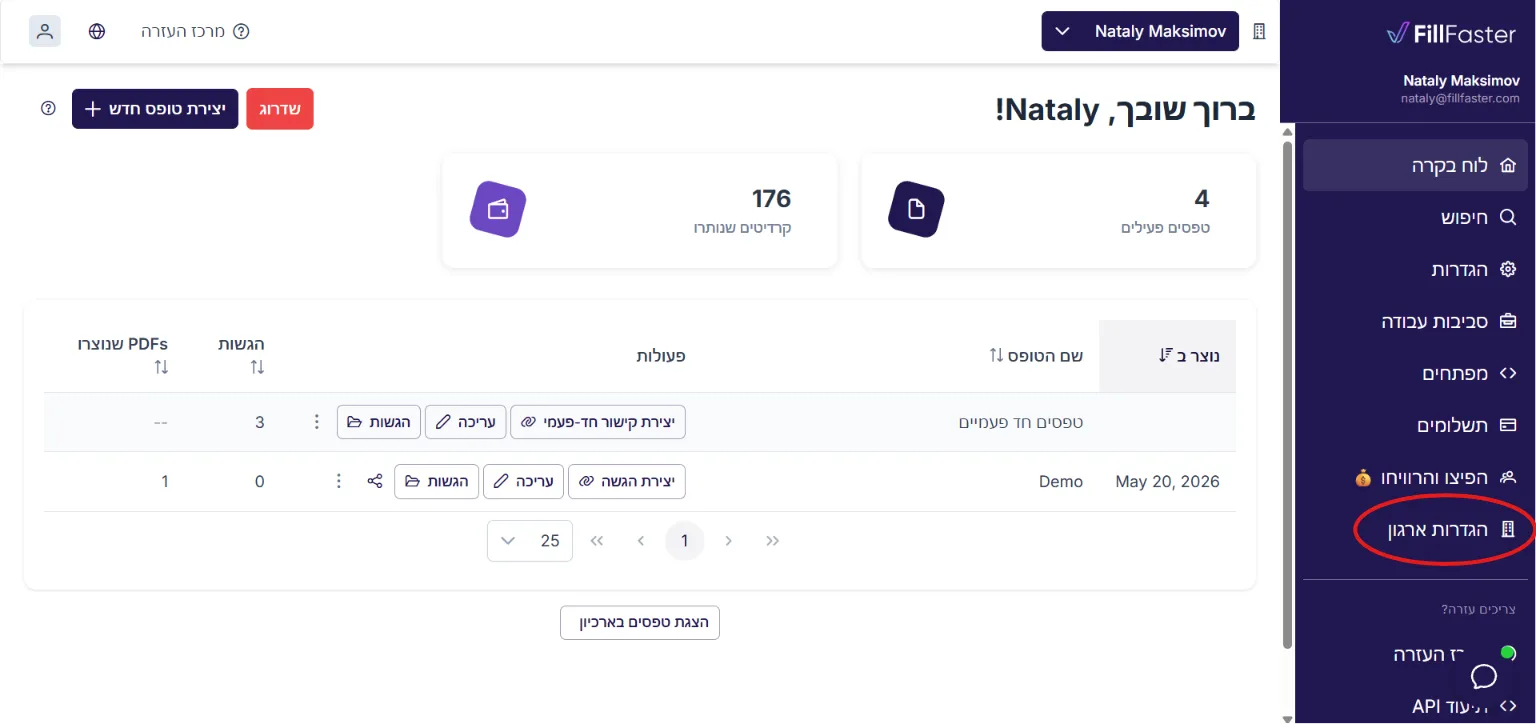
Section titled “שלב 1: כניסה להגדרות החשבון”- התחברו לחשבון FillFaster שלכם בלוח הבקרה.
- פתחו את הגדרות ארגון מתפריט לוח הבקרה.
שלב 2: יצירת סביבת עבודה
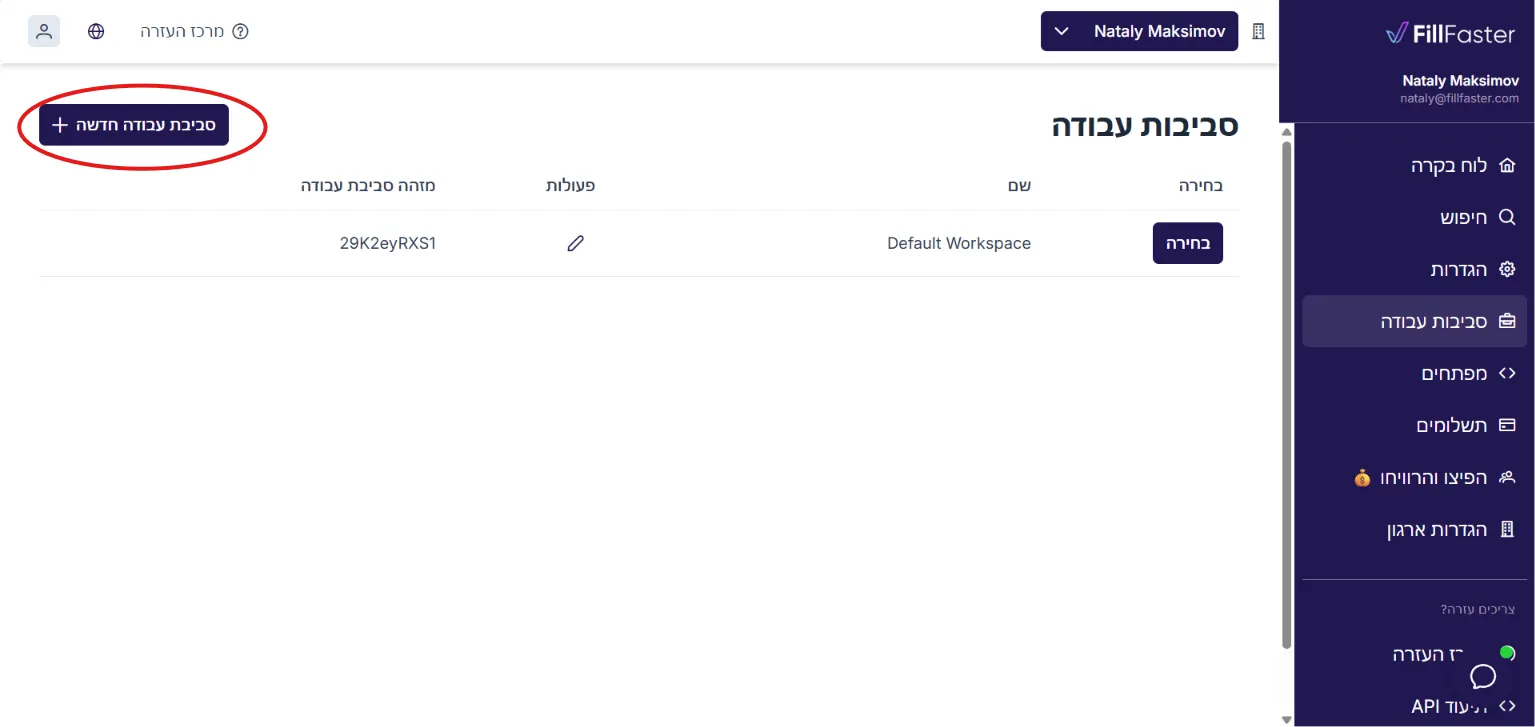
Section titled “שלב 2: יצירת סביבת עבודה”סביבות עבודה מאפשרות לכם להפריד טפסים והגשות לפי מחלקה, לקוח, פרויקט או צוות.
- עברו לקטגוריית סביבות עבודה .
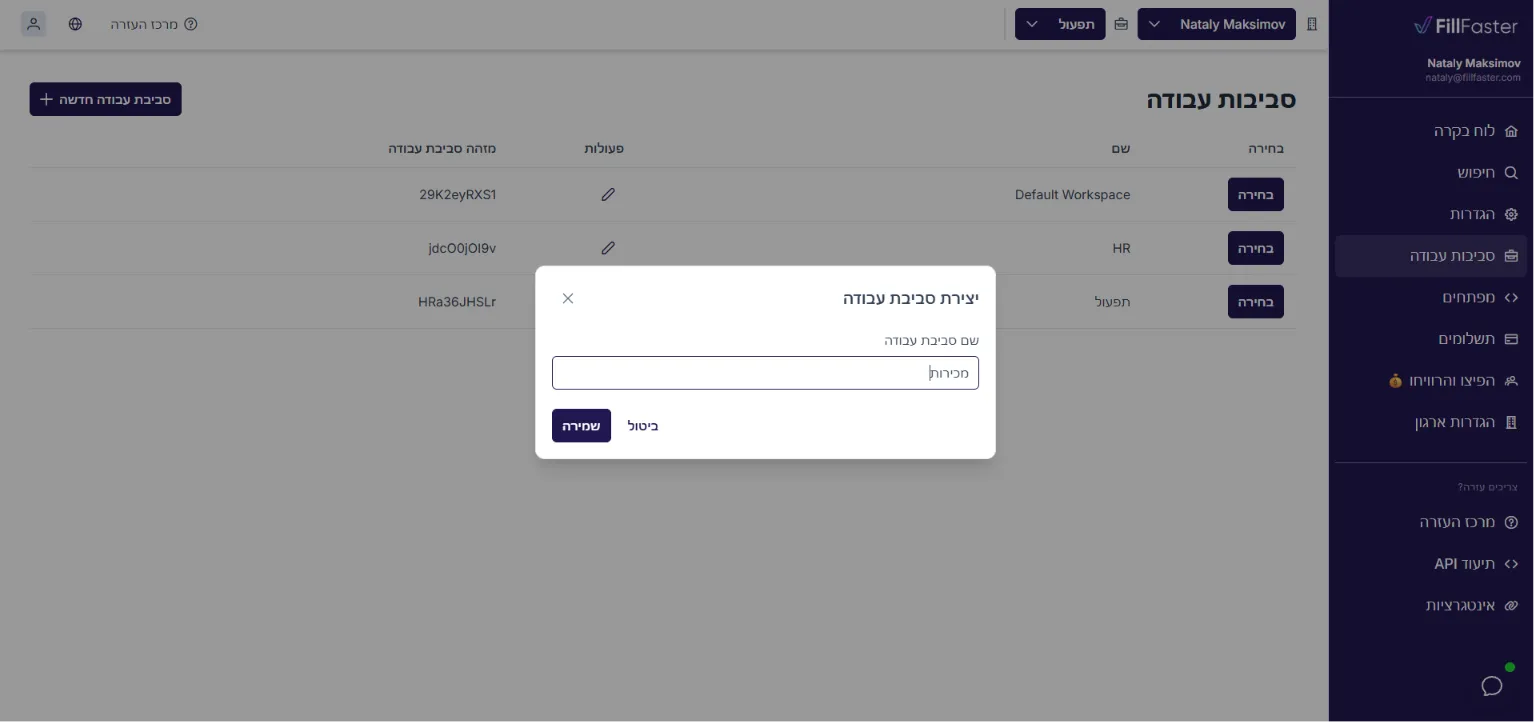
- הזינו שם לסביבת העבודה (לדוגמה: שם לקוח או מחלקה).
- שמרו את סביבת העבודה.
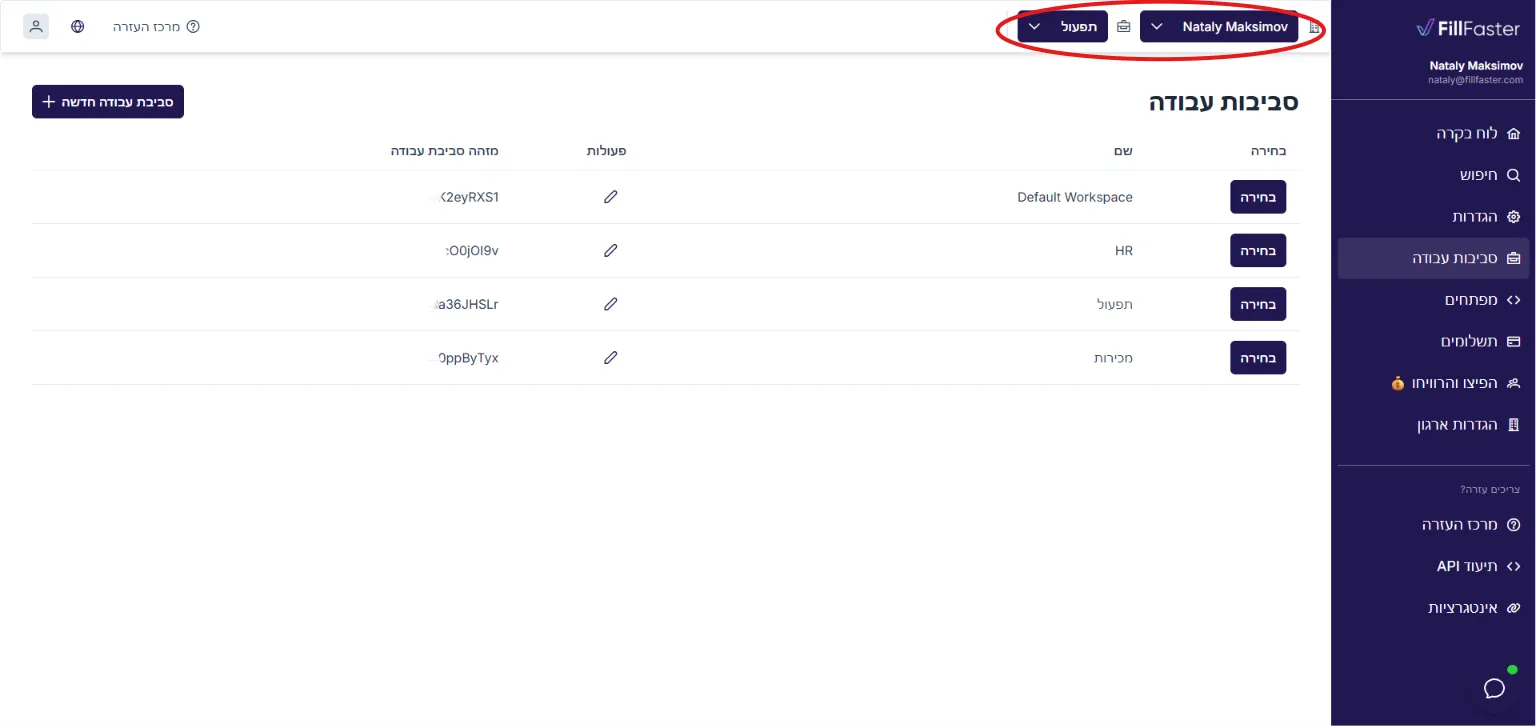
ניתן לעבור בקלות בין סביבות העבודה השונות בלחיצה על שם סביבת העבודה הנוכחית בסרגל העליון.
שלב 3: הזמנת חברים
Section titled “שלב 3: הזמנת חברים”לחברים יש התחברות משלהם, והם יכולים לגשת רק לסביבות העבודה ולטפסים שהקציתם להם.
- עברו לקטגוריית Members בהגדרות ארגון.
- הזינו את כתובת הדוא“ל של חבר הצוות ובחרו את תפקידו בצוות (משתמש או מנהל).
- הקצו את סביבות העבודה שאליהן יקבלו גישה.
- שלחו את ההזמנה.
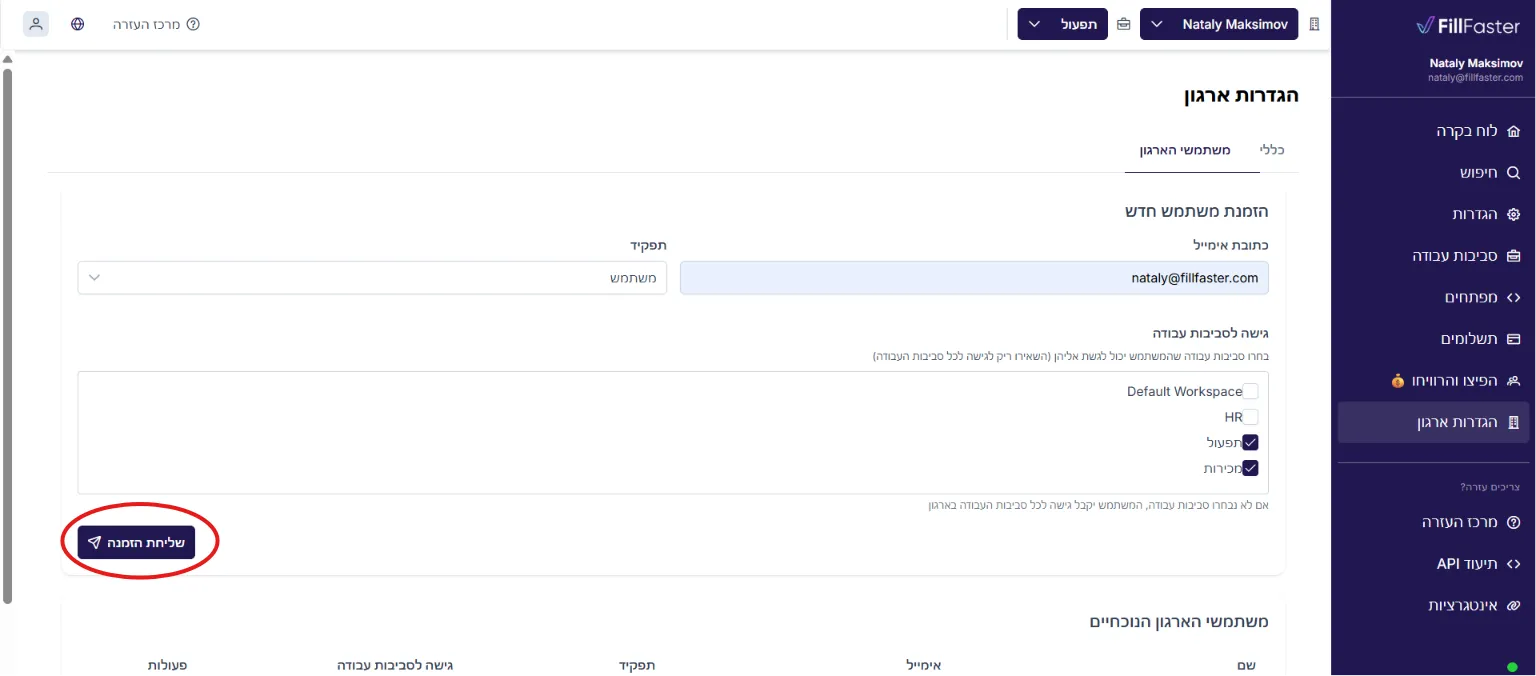
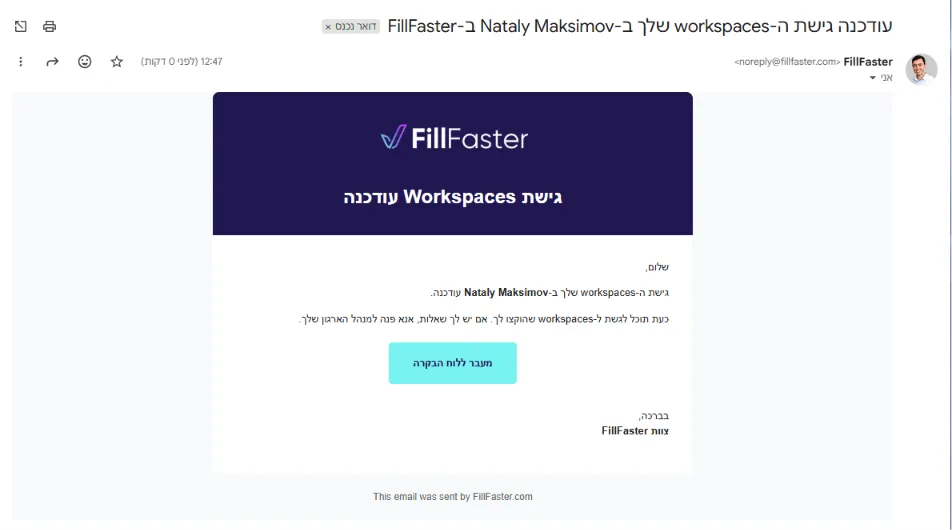
החבר המוזמן יקבל דוא“ל עם הוראות להצטרפות לארגון. לאחר שיקבל את ההזמנה, הוא יוכל להתחבר ולעבוד בסביבות העבודה שהוקצו לו.
שימושים נפוצים
Section titled “שימושים נפוצים”מחלקה בתוך חברה
Section titled “מחלקה בתוך חברה”צרו סביבות עבודה ל-HR, מכירות ותפעול. הזמינו ראשי צוות כחברים ותנו לכל אחד גישה לסביבת העבודה של המחלקה שלו.
סוכנות שמנהלת מספר לקוחות
Section titled “סוכנות שמנהלת מספר לקוחות”צרו סביבת עבודה נפרדת לכל לקוח. הזמינו מנהלי חשבונות כחברים ותנו לכל אחד גישה רק לסביבת העבודה של הלקוח שלו.
תבניות משותפות לצוות
Section titled “תבניות משותפות לצוות”הציבו טפסי תבנית לשימוש חוזר בסביבת עבודה משותפת, כך שכל החברים המורשים יוכלו ליצור קישורי הגשה מאותן תבניות.
שאלות נפוצות
Section titled “שאלות נפוצות”האם חברים חולקים את אותם קרדיטים כמו החשבון הראשי?
Section titled “האם חברים חולקים את אותם קרדיטים כמו החשבון הראשי?”כן. חברים עובדים תחת התוכנית ומאגר הקרדיטים של החשבון שלכם. שימוש על ידי חברים נספר לקרדיטים של החשבון.
האם חבר יכול ליצור API Tokens?
Section titled “האם חבר יכול ליצור API Tokens?”ניהול API Tokens בדרך כלל נשאר אצל בעל החשבון. חברים מתמקדים בניהול טפסים והגשות בסביבות העבודה שהוקצו להם.
האם אפשר להשתמש בסביבות עבודה בלי חברים?
Section titled “האם אפשר להשתמש בסביבות עבודה בלי חברים?”כן. אפשר להפעיל Workspaces בלבד כדי לארגן את הטפסים שלכם, גם אם לא מזמינים חברי צוות.
פתרון בעיות
Section titled “פתרון בעיות”חבר לא קיבל את דוא“ל ההזמנה
Section titled “חבר לא קיבל את דוא“ל ההזמנה”- בקשו ממנו לבדוק בתיקיית ספאם או קידומי מכירות.
- ודאו שכתובת הדוא“ל הוזנה נכון.
- שלחו מחדש את ההזמנה בקטגוריית Members.
- פנו לתמיכה אם הבעיה נמשכת.
חבר לא רואה טפסים שציפה לראות
Section titled “חבר לא רואה טפסים שציפה לראות”- ודאו שהטופס משויך לסביבת עבודה שהחבר יכול לגשת אליה.
- ודאו שהחבר קיבל את ההזמנה ומחובר עם כתובת הדוא“ל הנכונה.
מדריכים קשורים
Section titled “מדריכים קשורים”- הגדרת דומיין מותאם אישית - תוסף בתשלום נוסף לקישורי טפסים ממותגים
- יצירת API Token - גישת API לבעל החשבון
זקוקים לעזרה עם סביבות עבודה או חברים? פנו לצוות התמיכה בכתובת support@fillfaster.com.