

איך ליצור ולשלוח טפסים חד-פעמיים
מערכת FillFaster מאפשרת לכם להפוך מסמכי PDF סטטיים לטפסים מקוונים וחכמים תוך דקות.
תוכלו לאסוף נתונים מהלקוחות שלכם בצורה יעילה ומהירה:
שלב 1: הכנת מסמך ה-PDF
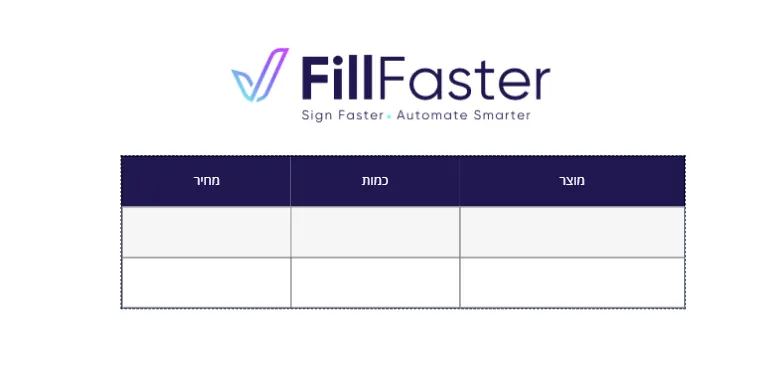
Section titled “שלב 1: הכנת מסמך ה-PDF”ודאו שבמסמך ה-PDF שלכם יש מקום ריק עבור הנתונים שברצונכם לאסוף. לדוגמה, אם תרצו שהנמען ימלא את שמו, כתובת הדוא”ל והחתימה שלו, המסמך צריך לכלול מספיק מקום לכך.
שלב 2: גישה לבונה הטפסים
Section titled “שלב 2: גישה לבונה הטפסים”התחברו לחשבון FillFaster שלכם כדי לגשת לבונה הטפסים.
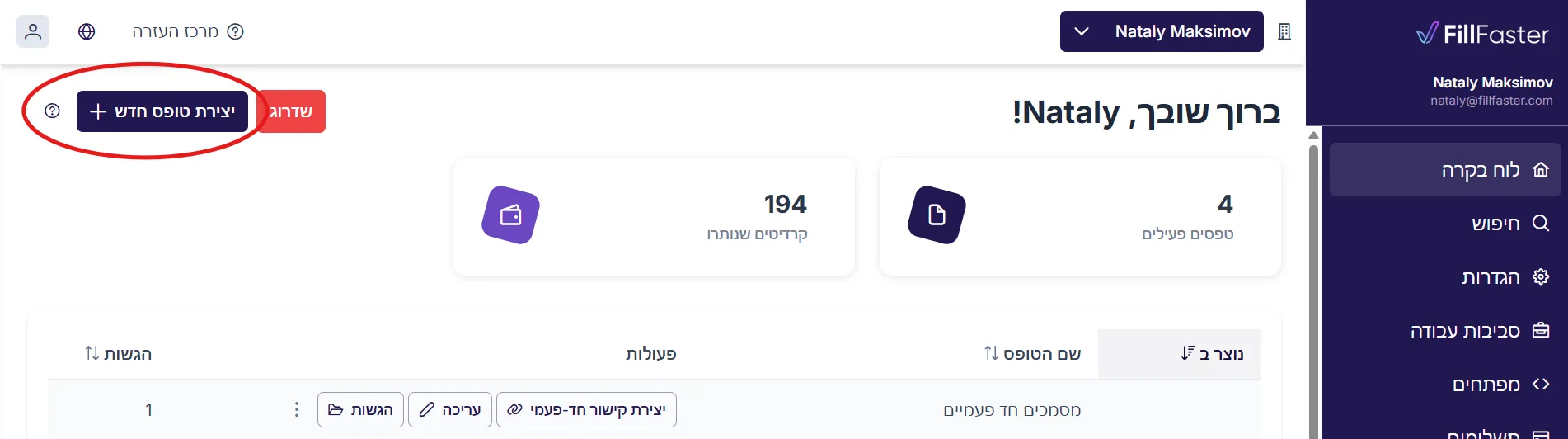
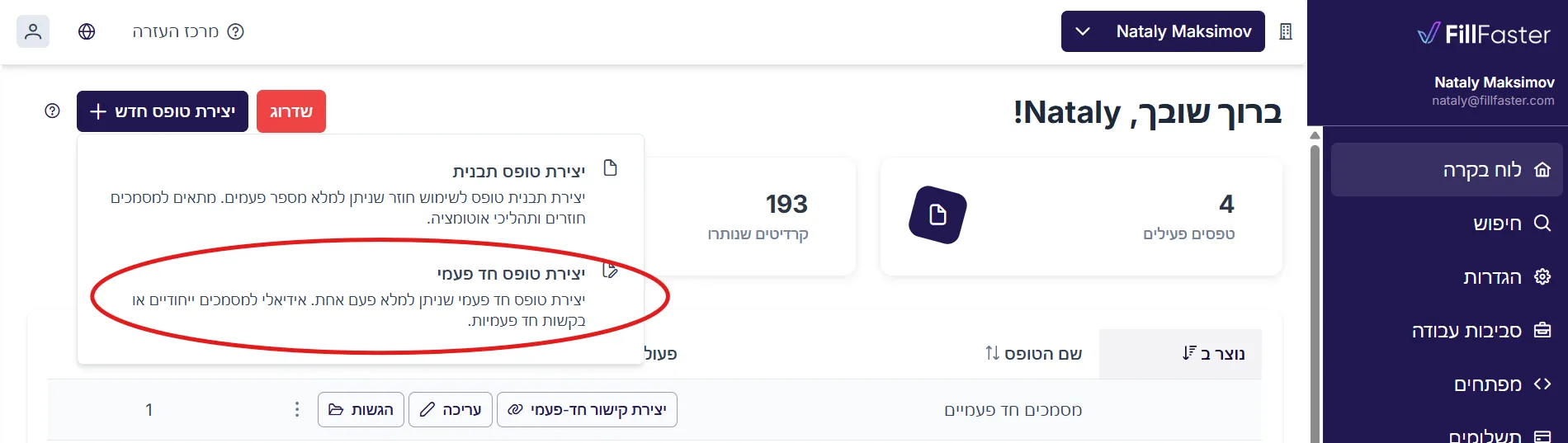
עברו לדאשבורד ולחצו על יצירת טופס חדש > יצירת טופס חד-פעמי
שלב 3: העלאת מסמך ה-PDF
Section titled “שלב 3: העלאת מסמך ה-PDF”בונה הטפסים עשוי להיראות שונה בהתאם לסוג הטופס שיוצרים, אך השלב נשאר זהה.
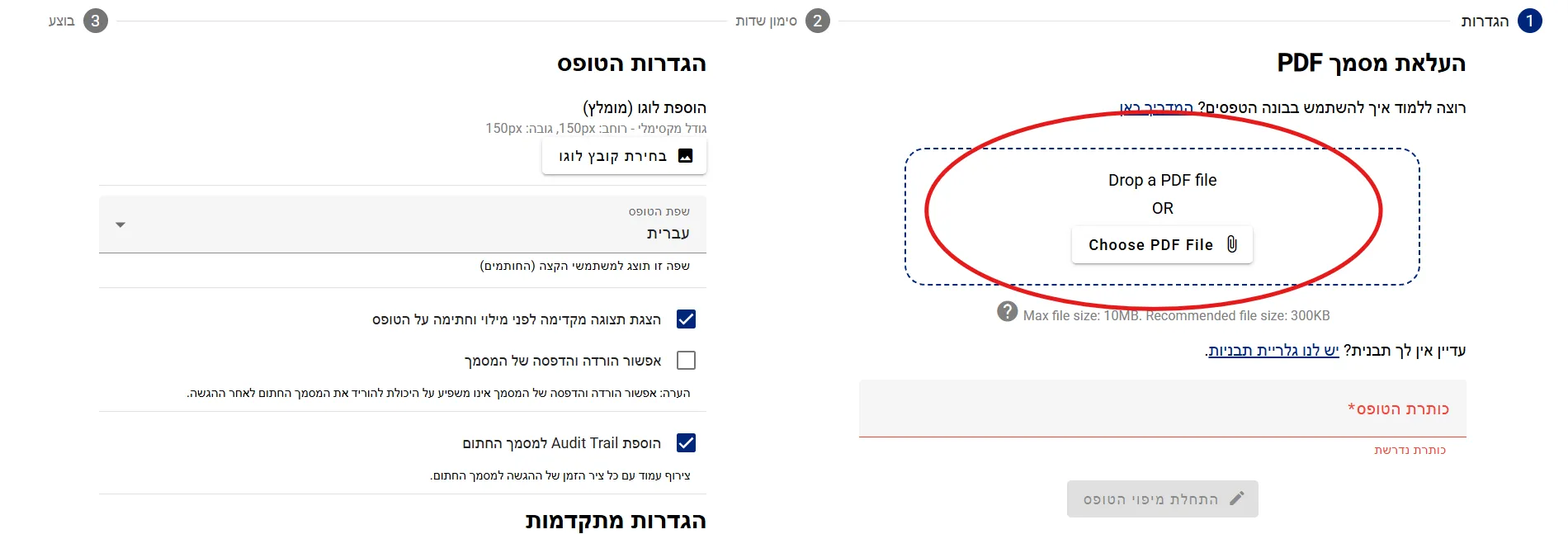
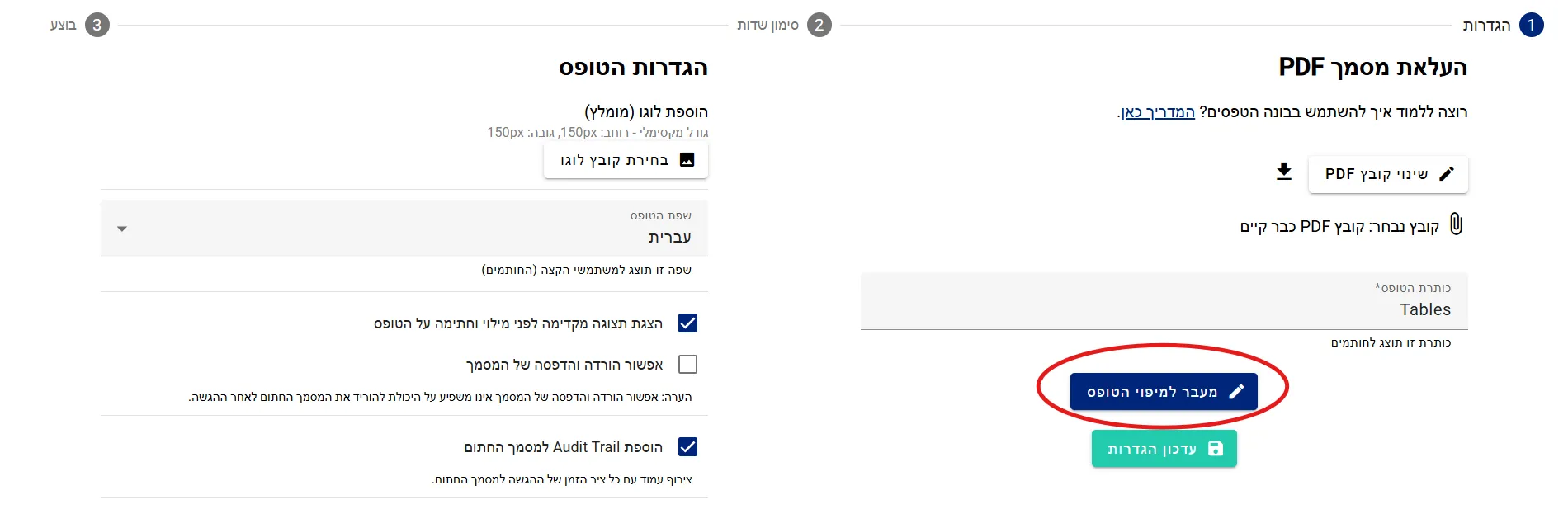
- תוכלו לגרור ולשחרר את קובץ ה-PDF או ללחוץ על “Choose PDF File” כדי להעלות אותו.
- “כותרת הטופס” יאוכלס אוטומטית באותו שם כמו קובץ המסמך שלכם. ניתן לערוך שדה זה.
(אופציונלי) עדכון הגדרות הטופס
Section titled “(אופציונלי) עדכון הגדרות הטופס”תוכלו לעדכן את הגדרות הטופס על ידי:
- הוספת לוגו
- עדכון השפה
- הפעלת מצב תצוגה מקדימה לפני מילוי וחתימה על הטופס
- מתן אפשרות להורדה/הדפסה של המסמך
ניתן לעשות זאת כעת או מאוחר יותר על ידי לחיצה על “עריכה” מהדאשבורד.
בסיום, לחצו על “מעבר למיפוי הטופס” כדי לפתוח את בונה הטפסים.
שלב 4: הוספת שדות נתונים
Section titled “שלב 4: הוספת שדות נתונים”שדה נתונים בטופס הוא אלמנט שמאפשר איסוף או הזנת נתונים מהמשתמש הממלא את הטופס. כמה דוגמאות נפוצות:
- שדות טקסט: להזנת כל סוג של טקסט, כגון שמות, כתובות דוא”ל וכתובות.
- שדות מספר: להזנת ערכים מספריים כמו מספרי טלפון ומספרי תעודת זהות.
- שדות חתימה: ללכידת חתימות דיגיטליות מהמשתמש.
- שדות תאריך: לבחירת תאריך באמצעות בורר תאריך או לוח שנה.
כדי להוסיף שדה חדש:
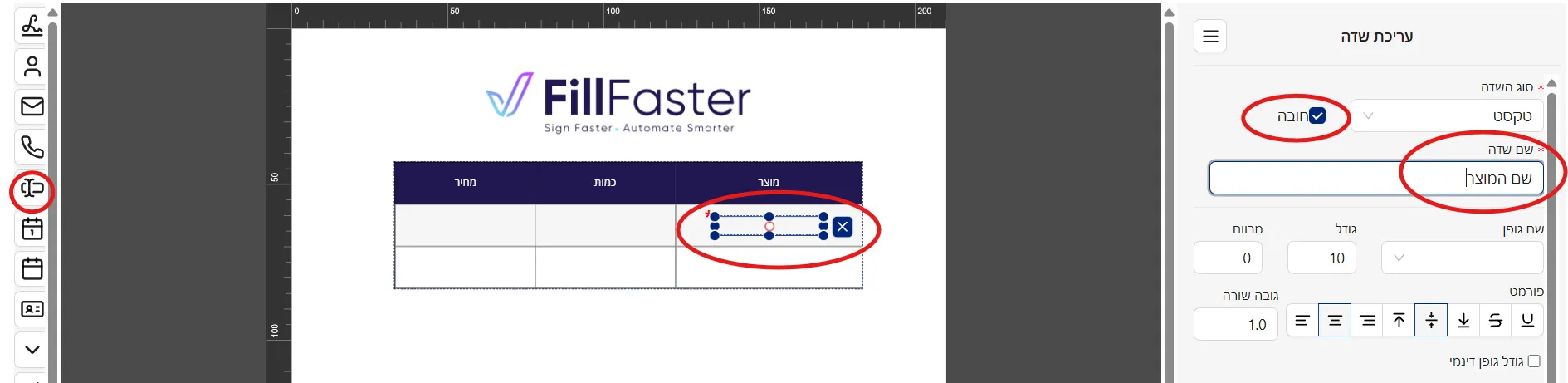
- בחרו את סוג שדה הנתונים שברצונכם לאסוף.
- הוסיפו שם שדה. התווית תוצג למשתמשים בעת מילוי הטופס. ודאו שהיא ברורה ואינפורמטיבית.
- גררו את שדה הנתונים למקום המתאים במסמך.
- לחצו על “חובה” עבור שדות חובה.
שלב 5: הוספת פרטי נמען
Section titled “שלב 5: הוספת פרטי נמען”לאחר סימון השדות הנדרשים, לחצו על “הוספת פרטי נמען”.

שלב 6: יצירה וקבלת קישור
Section titled “שלב 6: יצירה וקבלת קישור”לאחר הוספת פרטי הנמען, לחצו על “יצירת לינק אישי לשליחה” כדי לקבל קישור לטופס המקוון שלכם לשיתוף עם המשתמשים.
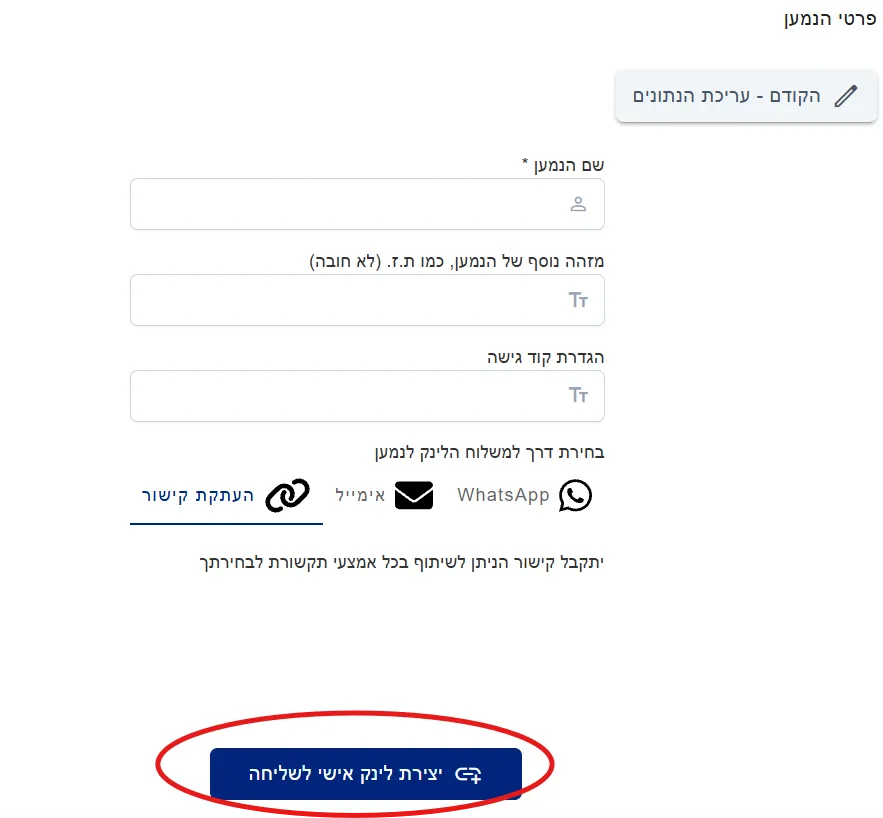
לאחר מכן תוכלו לשתף את הטופס עם הלקוחות או המשתמשים שצריכים למלא ולחתום על המסמך באמצעות אחד מכפתורי “שליחה מהירה”. כאן תראו קישור להעתקה והדבקה בכל ערוץ שתעדיפו, כגון דוא”ל, SMS ו-WhatsApp.
הנמענים יוכלו לגשת לטופס מכל מכשיר ודפדפן בלי להוריד אפליקציה או תוכנה. הם יוכלו למלא ולחתום על הטופס מקוון בקלות, ולשמור את ההתקדמות ולהמשיך מאוחר יותר אם ירצו.
שלב 7: קבלה וצפייה בהגשות
Section titled “שלב 7: קבלה וצפייה בהגשות”לאחר שהנמען ממלא ושולח את הטופס, תקבלו את ה-PDF החתום עם כל הנתונים הנדרשים בדוא”ל שאיתו נרשמתם או בדוא”ל שהגדרתם בהגדרות הטופס.
ניתן גם לבחור מאפשרויות שונות כגון:
- Webhook: קבלת התראת webhook עם כל הנתונים בפורמט JSON.
- CRM: אינטגרציה של הטופס עם מערכות CRM פופולריות.
- API: שימוש ב-API שלנו לשליחה או קבלה של נתונים מכל אפליקציה או פלטפורמה.
ניתן לצפות בכל ההגשות בדאשבורד על ידי לחיצה על “הגשות”.
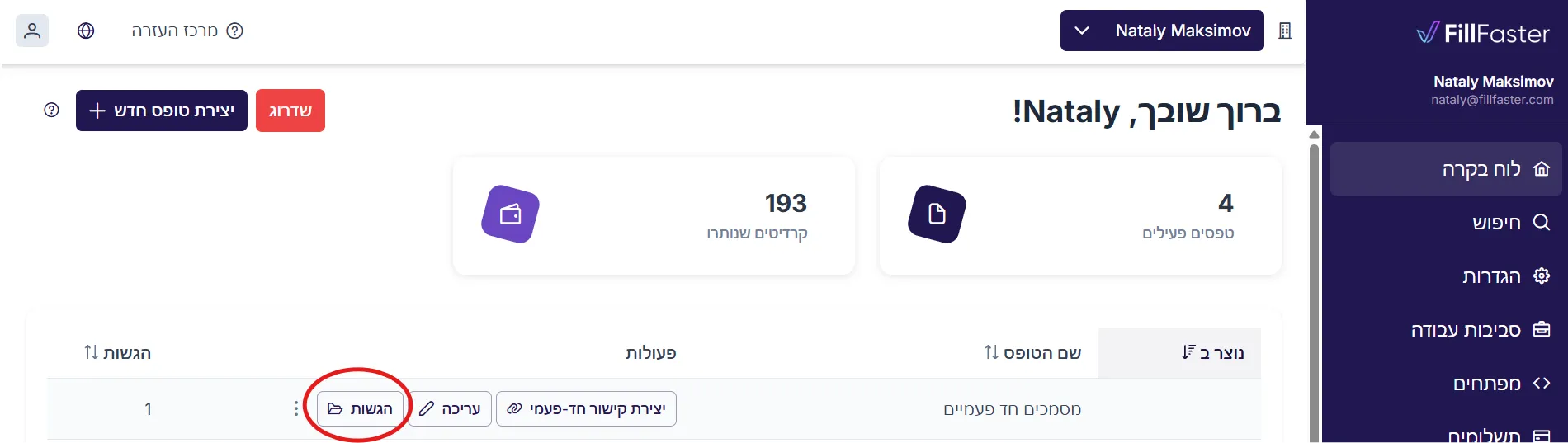
ניתן גם להוריד את קבצי ה-PDF, לראות מתי נפתחו, ולהוסיף/לצפות בהערות.

תודה על השימוש ב-FillFaster. נתראה במדריך הבא!