

הגדרת Custom Base PDF ב-Make.com
מדריך זה מסביר כיצד להשתמש במסמך PDF מותאם אישית בעת יצירת הגשות באמצעות Make.com. תכונה זו מאפשרת לספק באופן דינמי קובץ PDF שונה עבור כל הגשה, תוך שימוש בתצורת השדות של תבנית קיימת.
מתי להשתמש ב-Custom Base PDF ב-Make.com?
Section titled “מתי להשתמש ב-Custom Base PDF ב-Make.com?”השימוש ב-Custom Base PDF הוא אידיאלי כאשר יש צורך לשמור על מבנה שדות עקבי (למשל, תיבות חתימה, שדות תאריך במיקומים קבועים) על פני מסמכים עם תוכן בסיס שונה. הנה כמה מקרי שימוש נפוצים באוטומציה:
- מסמכים דינמיים ממקורות חיצוניים: כאשר המסמך הראשי נוצר על ידי מערכת אחרת (כמו Priority, Google Docs או Airtable) וצריך לעבור חתימה.
- חוזים מותאמים אישית: ליצירת הסכמים שבהם נתוני הנמען כבר מוזגים לתוך מסמך ה-PDF.
- אורך מסמך משתנה: כאשר מספר העמודים שונה מהתבנית המקורית, אך השדות נמצאים בעמודים שקיימים בשני המסמכים.
- זרימות עבודה אוטומטיות: כאשר התרחיש שלכם ב-Make.com מייצר או מאחזר קבצי PDF שצריכים להישלח לחתימה.
ה-PDF החדש חייב להיות בעל מבנה דומה למסמך המקורי של התבנית, כדי להבטיח שמיקומי השדות שהוגדרו מראש עדיין תקפים.
דרישות מקדימות
Section titled “דרישות מקדימות”- תבנית FillFaster קיימת עם שדות מוגדרים
- תרחיש Make.com שיוצר קישורי הגשה
- קובץ PDF (כנתוני buffer) שברצונכם להשתמש בו כ-Custom Base PDF
- ה-PDF החדש חייב להכיל לפחות את אותו מספר עמודים כמו התבנית המקורית
שילוב עם תגיות דינאמיות ב-PDF
Section titled “שילוב עם תגיות דינאמיות ב-PDF”תכונה זו שימושית במיוחד בשילוב עם זיהוי אוטומטי של תגיות דינאמיות ב-PDF.
ניתן ליצור מסמך PDF דינמי לחלוטין הכולל תגיות דינאמיות (למשל, {signature}, {date_today}, {name}). כאשר שולחים PDF זה כ-Custom Base PDF, מערכת FillFaster תזהה באופן אוטומטי את התגיות הללו ותמיר אותן לשדות אינטראקטיביים למילוי על ידי הנמען.
זה מאפשר זרימת עבודה אוטומטית ודינמית לחלוטין ליצירת מסמכים ב-Make.com.
מדריך שלב אחר שלב
Section titled “מדריך שלב אחר שלב”שלב 1: יצירת התרחיש שלכם ב-Make.com
Section titled “שלב 1: יצירת התרחיש שלכם ב-Make.com”הגדירו את התרחיש שלכם ב-Make.com עם המודול של FillFaster “Create a Submission Link”. אם עדיין לא חיברתם את FillFaster ל-Make.com, ראו חיבור FillFaster ל-Make.com.
שלב 2: הגדרת ההגדרות הבסיסיות
Section titled “שלב 2: הגדרת ההגדרות הבסיסיות”- במודול “Create a Submission Link” של FillFaster, בחרו את התבנית שלכם
- הגדירו את נתוני המילוי המקדים והגדרות בסיסיות אחרות לפי הצורך
שלב 3: הגדרת ההגדרות המתקדמות
Section titled “שלב 3: הגדרת ההגדרות המתקדמות”- גללו למטה לקטע Advanced settings במודול
- אתרו את השדה “Replace the base PDF file”
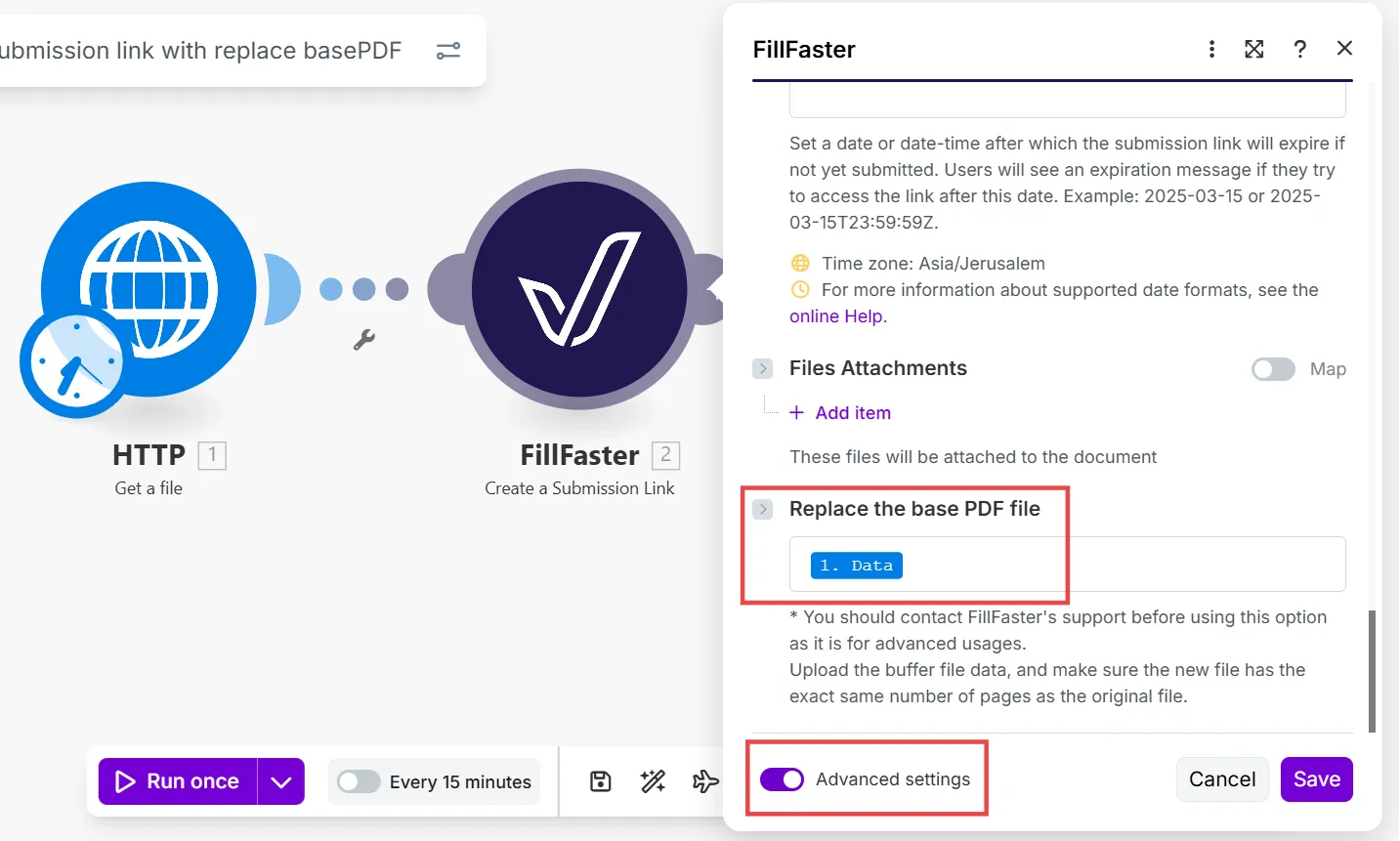
שלב 4: מיפוי נתוני ה-Buffer של ה-PDF
Section titled “שלב 4: מיפוי נתוני ה-Buffer של ה-PDF”בשדה “Replace the base PDF file”, עליכם למפות רק את נתוני ה-buffer של קובץ ה-PDF שלכם ממודול Make.com קודם.
חשוב: מפו רק את נתוני ה-buffer/binary, לא את אובייקט הקובץ השלם. זה בדרך כלל מגיע מ:
- מודול Download a file
- תגובת מודול HTTP
- מודול הורדה של Google Drive/Dropbox
- כל מודול שמוציא נתוני buffer של קובץ
דוגמת מיפוי:
Previous Module > Data (buffer)שלב 5: השלמה ובדיקה
Section titled “שלב 5: השלמה ובדיקה”- השלימו את שאר תצורת המודול
- הריצו את התרחיש שלכם לבדיקה
- ודאו שקישור ההגשה משתמש ב-PDF המותאם אישית שלכם עם השדות הנכונים
מקרי שימוש נפוצים
Section titled “מקרי שימוש נפוצים”דוגמה 1: מסמכים מ-Priority
Section titled “דוגמה 1: מסמכים מ-Priority”- ייצוא מסמך מ-Priority (חשבונית, תעודת משלוח, הזמנת רכש וכו’)
- המרה ל-PDF באמצעות Make.com
- הורדת ה-PDF
- מיפוי ה-buffer של ה-PDF לשדה “Replace the base PDF file”
- FillFaster מוסיף שדות חתימה למסמך המותאם אישית
דוגמה 2: זרימת עבודה של Google Docs ל-PDF
Section titled “דוגמה 2: זרימת עבודה של Google Docs ל-PDF”- מילוי תבנית Google Docs עם נתוני לקוח
- המרה ל-PDF באמצעות מודול Google Docs של Make.com
- הורדת ה-PDF
- מיפוי ה-buffer כדי ליצור קישור הגשה עם ה-PDF המותאם אישית
- שליחה לחתימה עם מיקומי שדות מוגדרים מראש
דוגמה 3: הסכמים מבוססי Airtable
Section titled “דוגמה 3: הסכמים מבוססי Airtable”- אחזור נתוני הסכם מ-Airtable
- יצירת PDF באמצעות שירות יצירת PDF
- מיפוי ה-buffer של ה-PDF ל-FillFaster
- יצירת קישור הגשה עם הסכם ייחודי ללקוח
טיפים חשובים
Section titled “טיפים חשובים”- רק נתוני Buffer - תמיד מפו רק את נתוני ה-buffer/binary, לא את אובייקט הקובץ השלם
- מבנה המסמך - ודאו שה-PDF החדש בעל אותו מבנה כמו התבנית שלכם
- מספר עמודים - ה-PDF המותאם אישית חייב להיות בעל לפחות אותו מספר עמודים כמו התבנית
- מיקומי השדות - השדות חייבים להיות באותם מיקומים יחסיים
- בדיקה - תמיד בדקו את התרחיש שלכם עם נתוני לדוגמה לפני השקה לייצור
פתרון בעיות
Section titled “פתרון בעיות”בעיה: שגיאת “Invalid PDF format”
Section titled “בעיה: שגיאת “Invalid PDF format””פתרון: ודאו שאתם ממפים רק את נתוני ה-buffer, לא את אובייקט הקובץ השלם.
בעיה: השדות מופיעים במיקומים שגויים
Section titled “בעיה: השדות מופיעים במיקומים שגויים”פתרון: ודאו שה-PDF המותאם אישית שלכם בעל אותו מבנה עמודים וממדים כמו התבנית המקורית.
בעיה: שדות חסרים
Section titled “בעיה: שדות חסרים”פתרון: ודאו שה-PDF המותאם אישית שלכם כולל לפחות אותו מספר עמודים כמו התבנית.
מדריכים קשורים
Section titled “מדריכים קשורים”לדרכים נוספות להגדרת Custom Base PDF, ראו:
- העלאת Custom Base PDF (ממשק המשתמש) - ליצירה ידנית של הגשות
- הגדרת Custom Base PDF באמצעות API - לאינטגרציה בקוד
- זיהוי אוטומטי של תגיות דינאמיות ב-PDF - לזיהוי דינמי של שדות
השימוש ב-Custom Base PDF ב-Make.com מאפשר לכם ליצור זרימות עבודה אוטומטיות לחלוטין המשלבות יצירת מסמכים דינמית עם יכולות החתימה ומילוי הטפסים של FillFaster. זוהי תכונה עוצמתית לבניית פתרונות אוטומציה מקצה לקצה למסמכים.