

שימוש בטבלאות
שימוש בטבלאות הוא כלי עוצמתי המאפשר להפוך רשימות או נתונים חוזרים (כמו פירוט שעות, רשימת מוצרים או רשימת ילדים) לטבלה דינמית שנוח למלא, גם מהמובייל.
מה זה שדה טבלה?
Section titled “מה זה שדה טבלה?”שדה טבלה מאפשר לנמען למלא מידע מובנה בצורה של שורות ועמודות. הנמען יכול:
- למלא נתונים בתאים השונים
- להוסיף שורות נוספות לפי הצורך
- לערוך ולמחוק שורות קיימות
זה אידיאלי עבור:
- פירוט שעות עבודה - תאריך, שעת התחלה, שעת סיום, תיאור
- רשימת מוצרים - שם מוצר, כמות, מחיר יחידה, סכום
- פרטי ילדים - שם, גיל, תאריך לידה, כיתה
- ועוד..
מדריך שלב אחר שלב
Section titled “מדריך שלב אחר שלב”שלב 1: כניסה למערכת
Section titled “שלב 1: כניסה למערכת”- התחברו לחשבון FillFaster שלכם
- עברו לדאשבורד שלכם
- צרו תבנית חדשה או ערכו תבנית קיימת
שלב 2: העלאת המסמך
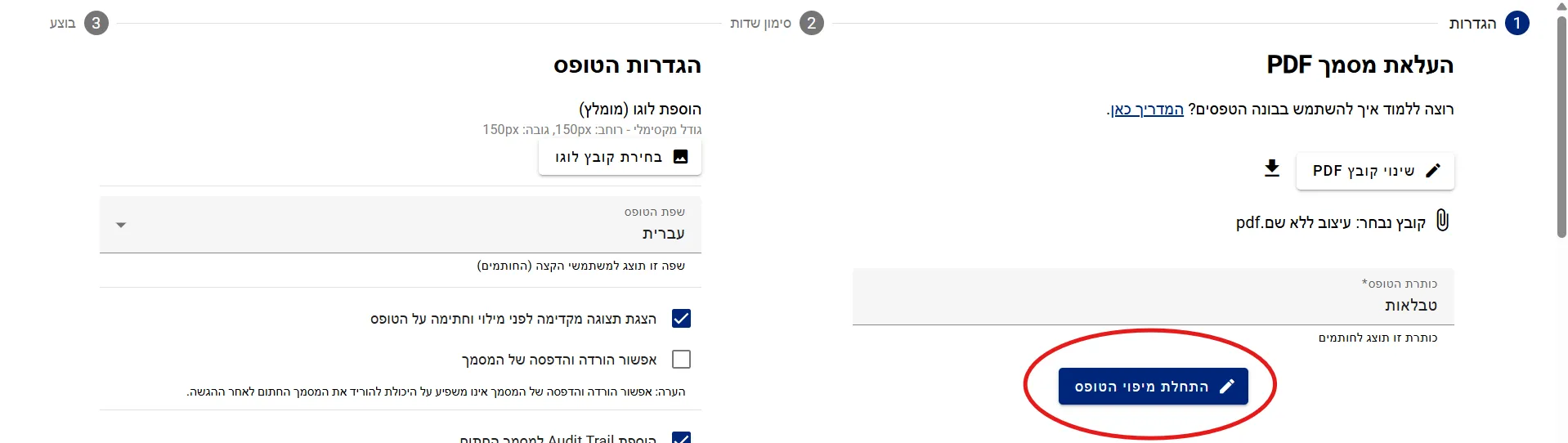
Section titled “שלב 2: העלאת המסמך”- העלו את קובץ ה-PDF שלכם או בנו טופס דרך המערכת
- לאחר העלאת המסמך, לחצו על “מיפוי הטופס”
שלב 3: הוספת שדה טבלה
Section titled “שלב 3: הוספת שדה טבלה”- בתפריט השדות (בצד המסך), חפשו את רכיב ה-”טבלה” (Table)
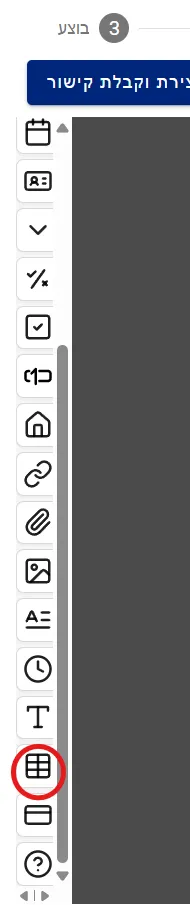
- גררו את רכיב הטבלה אל המקום המתאים במסמך ה-PDF שלכם
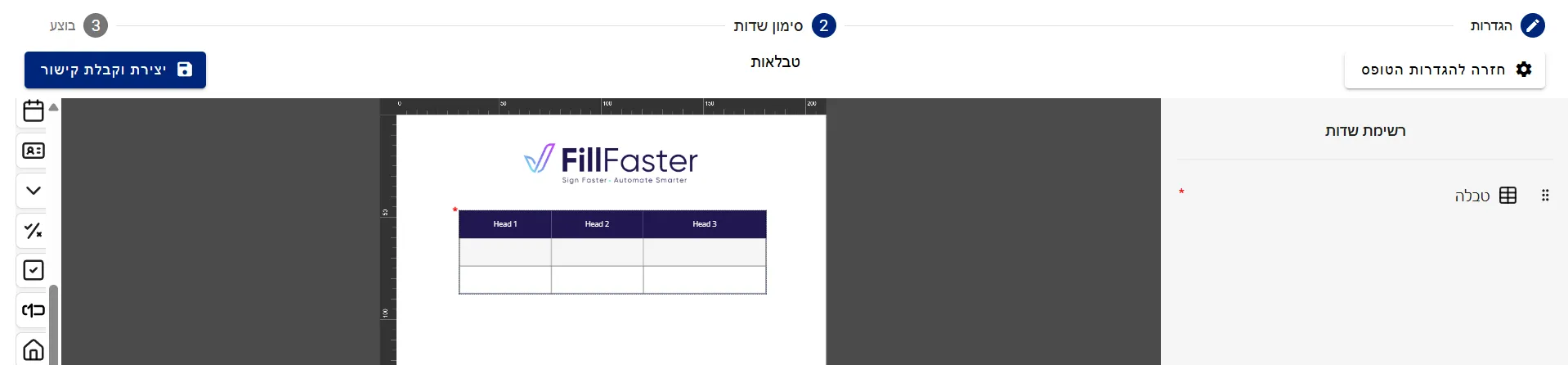
- התאימו את גודל הטבלה למסמך שלכם
שלב 4: הגדרת הטבלה
Section titled “שלב 4: הגדרת הטבלה”- לחצו על הטבלה כדי לפתוח את עריכת שדה
- בתוך הגדרות הטבלה, תוכלו להגדיר:
- צבע הטבלה - בחרו צבע רקע לכותרות
- מיקום טקסט - יישור לימין, שמאל או מרכז
- גופן - בחרו את סוג הגופן והגודל
- עמודות - הוסיפו או הסירו עמודות
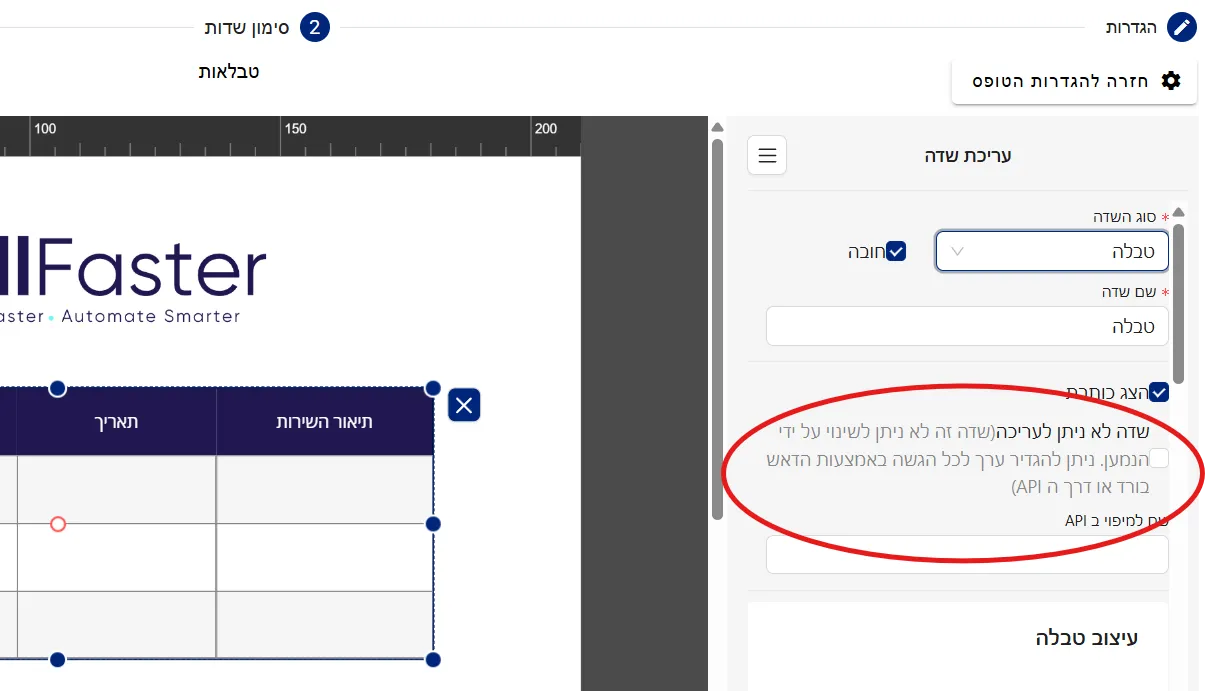
- חשוב: על מנת לאפשר לנמען לערוך את הטבלה, יש לוודא שהאפשרות “שדה שלא ניתן לעריכה” אינה מסומנת
שלב 5: עריכת שמות העמודות
Section titled “שלב 5: עריכת שמות העמודות”- לחיצה כפולה על שם העמודה תאפשר לכם לשנות את השם
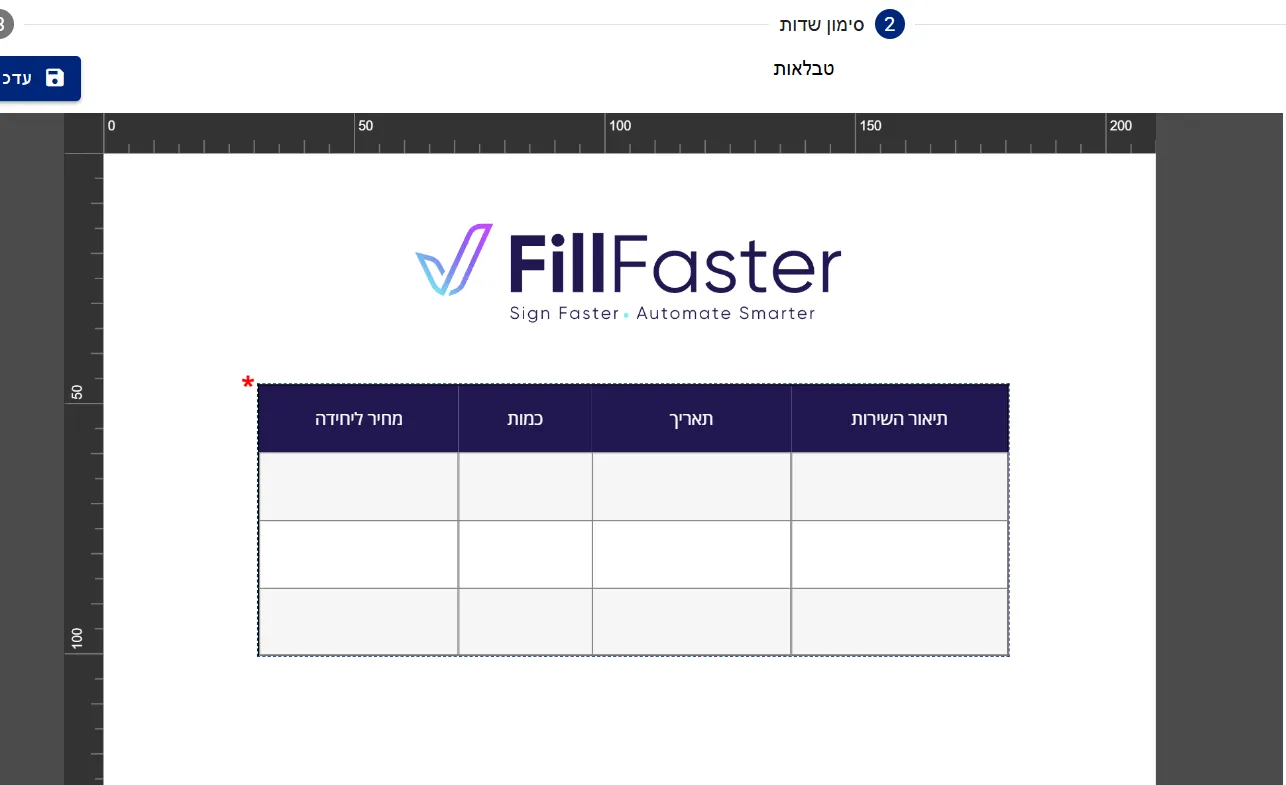
- קבעו שמות ברורים ומובנים לעמודות (למשל: “תאריך”, “תיאור”, “כמות”, “סכום”)
- ודאו שהשמות מתאימים לסוג הנתונים שהנמען יצטרך למלא
שלב 6: שמירה ושליחה
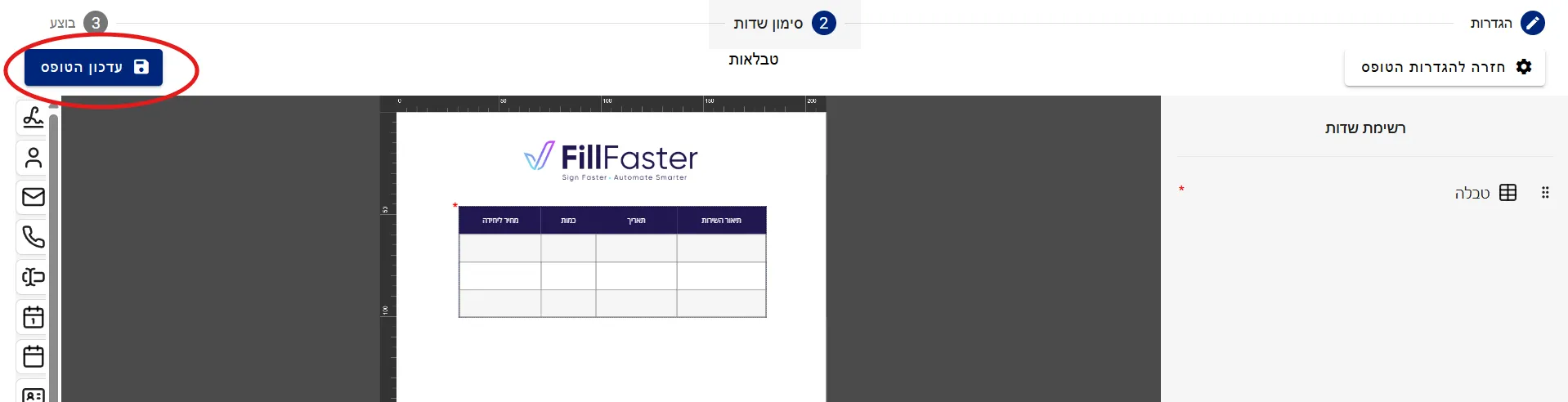
Section titled “שלב 6: שמירה ושליחה”- לאחר סיום מיפוי כל השדות, לחצו על “עדכון טופס” (לתבנית קיימת) או “יצירת וקבלת קישור” (לטופס חדש)
- צרו הגשה חדשה מהתבנית
- שלחו את הקישור ללקוח או לנמען
איך זה נראה לנמען?
Section titled “איך זה נראה לנמען?”תצוגת הטבלה
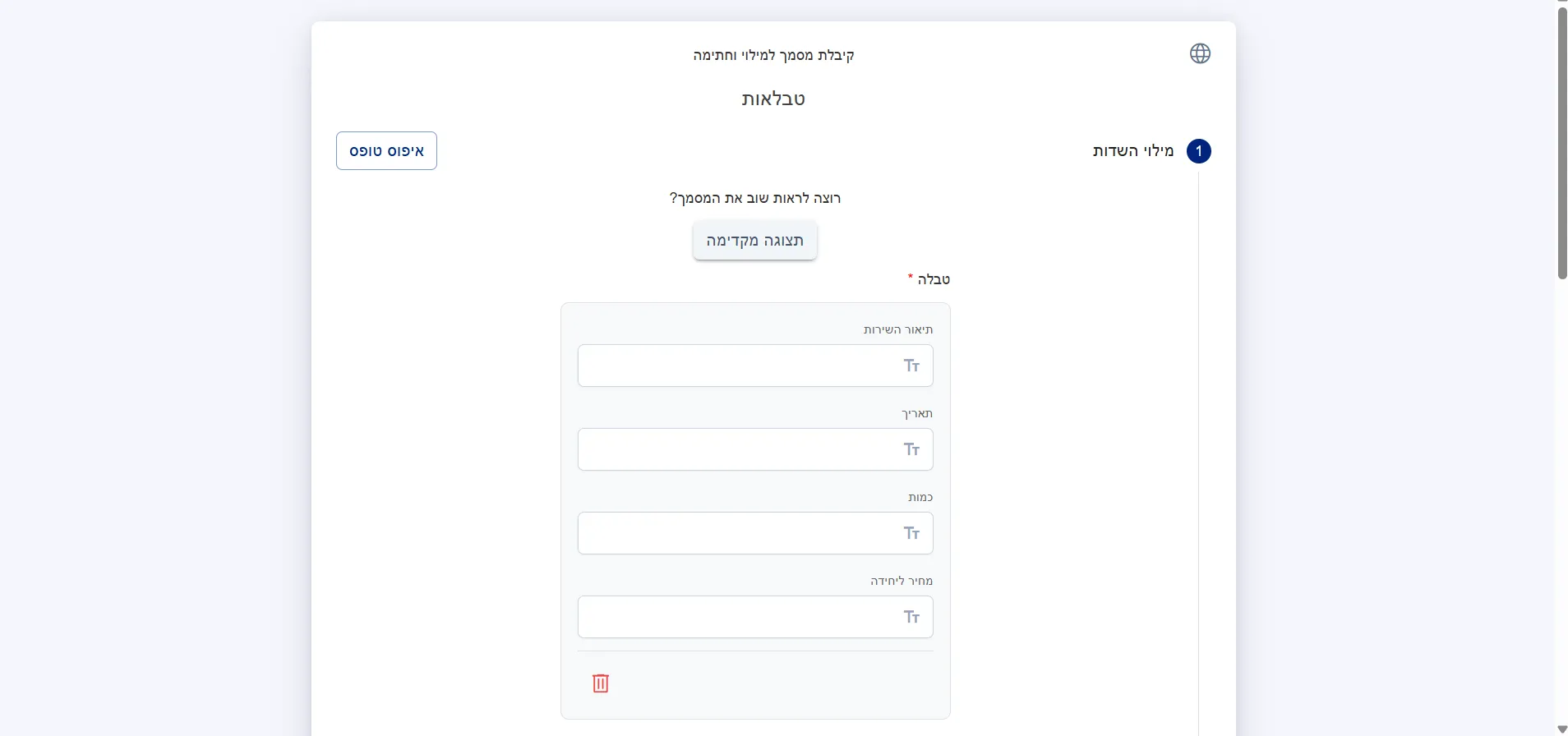
Section titled “תצוגת הטבלה”כאשר הנמען פותח את הקישור, הוא רואה את הטבלה עם:
- כותרות העמודות שהגדרתם
- שורה ריקה ראשונה למילוי
- כפתור ”+ הוספת שורה” בתחתית הטבלה
מילוי הטבלה
Section titled “מילוי הטבלה”הנמען יכול:
- למלא נתונים בתאים השונים
- ללחוץ על ”+ הוספת שורה” כדי להוסיף שורות נוספות
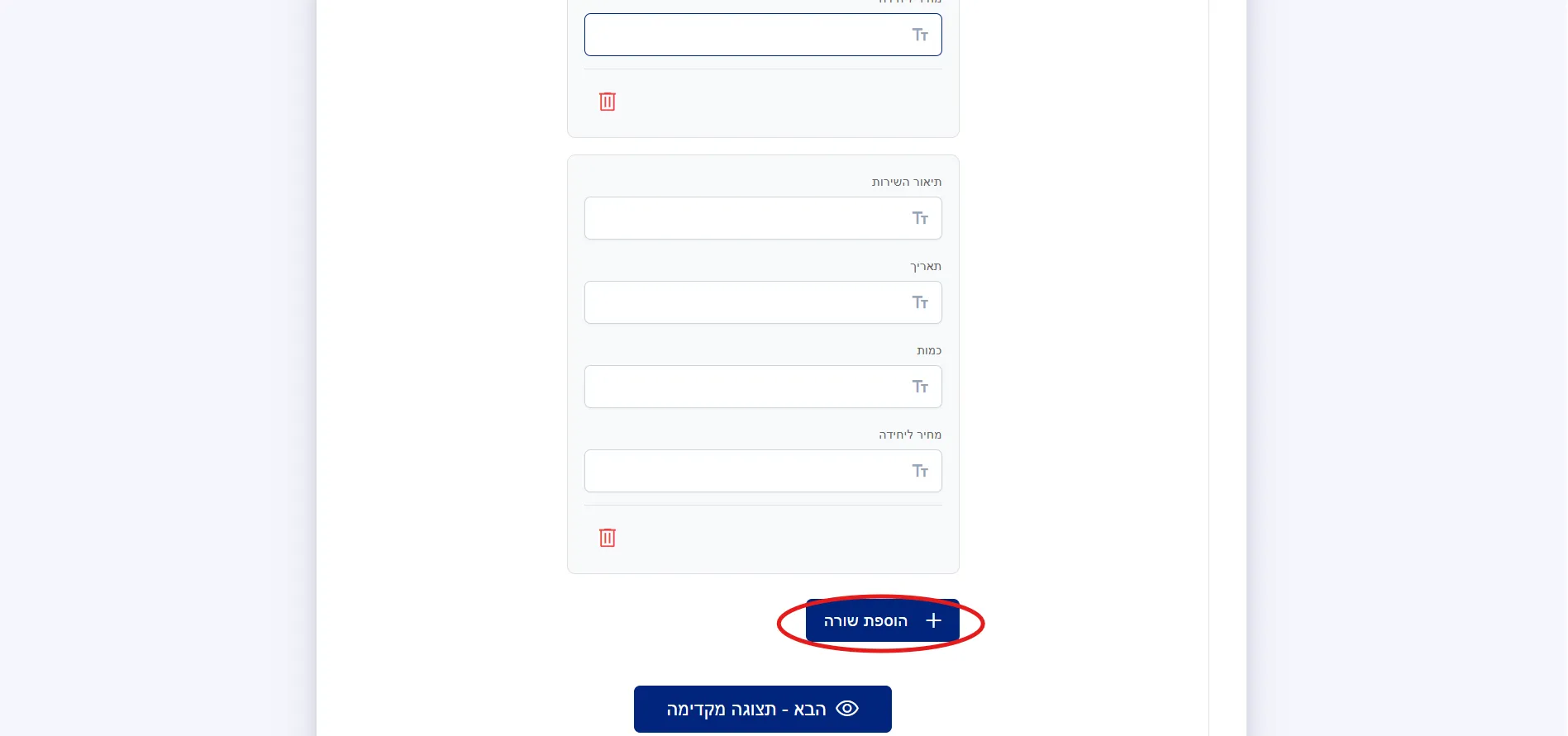
- למחוק שורות לא רצויות
- לערוך נתונים קיימים
דוגמאות שימוש נפוצות
Section titled “דוגמאות שימוש נפוצות”דוגמה 1: דיווח שעות עבודה
Section titled “דוגמה 1: דיווח שעות עבודה”עמודות:
- תאריך
- שעת התחלה
- שעת סיום
- תיאור העבודה
- סה”כ שעות
דוגמה 2: הזמנת מוצרים
Section titled “דוגמה 2: הזמנת מוצרים”עמודות:
- שם המוצר
- מק”ט
- כמות
- מחיר יחידה
- סה”כ
דוגמה 3: רישום משתתפים
Section titled “דוגמה 3: רישום משתתפים”עמודות:
- שם מלא
- טלפון
- אימייל
- גיל
- הערות
טיפים לשימוש מיטבי
Section titled “טיפים לשימוש מיטבי”- שמות עמודות ברורים - השתמשו בשמות תיאוריים וברורים שמסבירים בדיוק מה צריך למלא
- מספר עמודות מתאים - אל תוסיפו יותר מדי עמודות - זה יכול להיות מבלבל
- רוחב העמודות - התאימו את רוחב העמודות לסוג המידע (תאריך צריך פחות מקום מאשר תיאור)
- הוראות למשתמש - הוסיפו הסבר קצר מעל הטבלה על איך למלא אותה
- דוגמה - שקלו להוסיף שורת דוגמה (שניתן למחוק) כדי להדגים איך למלא
שאלות נפוצות
Section titled “שאלות נפוצות”האם הנמען חייב למלא את כל השורות?
Section titled “האם הנמען חייב למלא את כל השורות?”לא. הנמען יכול למלא רק את מספר השורות שהוא צריך ולהוסיף עוד לפי הצורך.
האם אפשר להגביל את מספר השורות?
Section titled “האם אפשר להגביל את מספר השורות?”כרגע אין אפשרות להגביל את מספר השורות. הנמען יכול להוסיף כמה שורות שהוא צריך.
איך אני רואה את הנתונים שמולאו בטבלה?
Section titled “איך אני רואה את הנתונים שמולאו בטבלה?”לאחר שהנמען שולח את הטופס, הנתונים מופיעים ב-PDF החתום ובפרטי ההגשה בדאשבורד שלכם.
האם אפשר לייבא נתונים לטבלה אוטומטית?
Section titled “האם אפשר לייבא נתונים לטבלה אוטומטית?”כן! אם אתם עובדים עם Make.com או API, ראו את המדריך מילוי טבלאות דינמיות ב-Make.com.
פתרון בעיות
Section titled “פתרון בעיות”הטבלה לא מופיעה נכון במסמך
Section titled “הטבלה לא מופיעה נכון במסמך”פתרון: ודאו שגודל הטבלה מתאים למקום שהקצבתם במסמך. נסו לשנות את גודל הטבלה או את מיקומה.
הנמען לא יכול לערוך את הטבלה
Section titled “הנמען לא יכול לערוך את הטבלה”פתרון: בדקו שהאפשרות “שדה שלא ניתן לעריכה” אינה מסומנת בהגדרות הטבלה.
טבלאות ב-FillFaster הן כלי רב-עוצמה לאיסוף מידע מובנה מהנמענים שלכם. עם הגדרה נכונה והסברים ברורים, הן יכולות לפשט משמעותית את תהליך איסוף הנתונים ולהפוך אותו לנוח ומהיר יותר.
תודה על השימוש ב-FillFaster. נתראה במדריך הבא!