

הורדת קבצי PDF מ-Canva
להלן מדריך מפורט להורדת מסמכים כקובץ PDF איכותי. שימוש ב-PDF הוא הדרך הטובה ביותר להבטיח שהעיצוב שלכם יישמר בדיוק כפי שתכננתם אותו.
לפני שמתחילים
Section titled “לפני שמתחילים”- לפני ההורדה, ודאו שהמסמך מוכן
- בדקו שכל הטקסטים תקינים ושאין שגיאות כתיב
הורדת הקבצים
Section titled “הורדת הקבצים”שלב 1: לחיצה על כפתור שתף
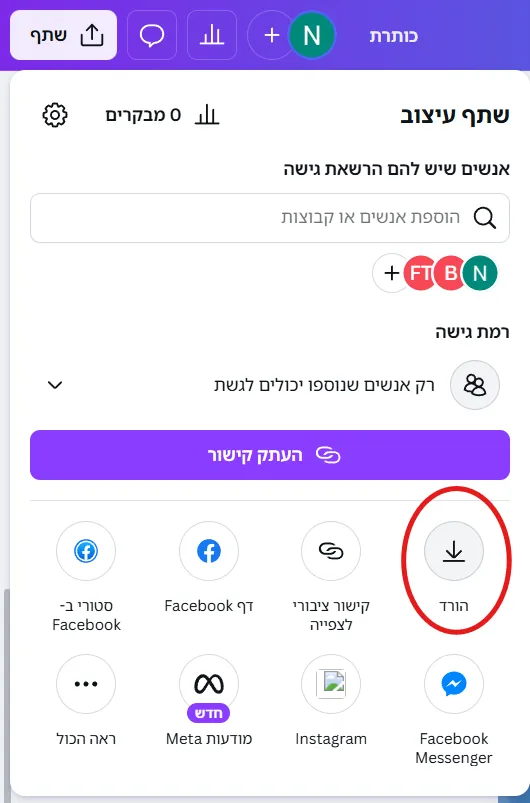
Section titled “שלב 1: לחיצה על כפתור שתף”בפינה העליונה של המסך (בצד שמאל או ימין, תלוי בשפת הממשק), לחצו על כפתור “שתף” (Share).

שלב 2: בחירת הורדה
Section titled “שלב 2: בחירת הורדה”בתפריט שנפתח, בחרו באפשרות “הורדה” (Download).
שלב 3: בחירת סוג PDF
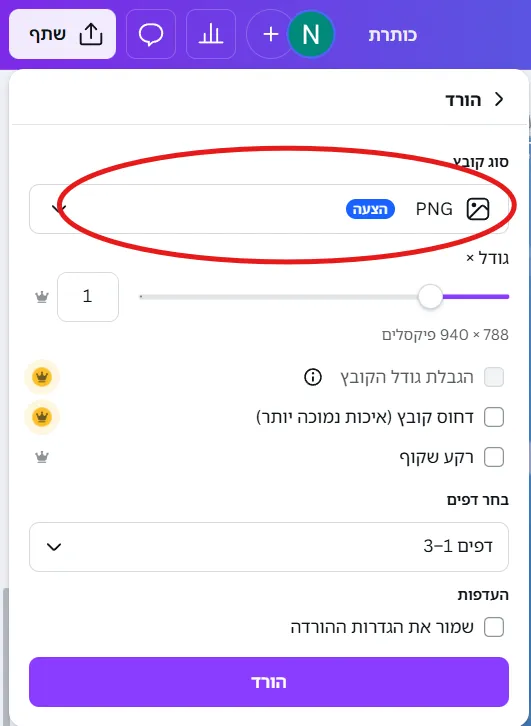
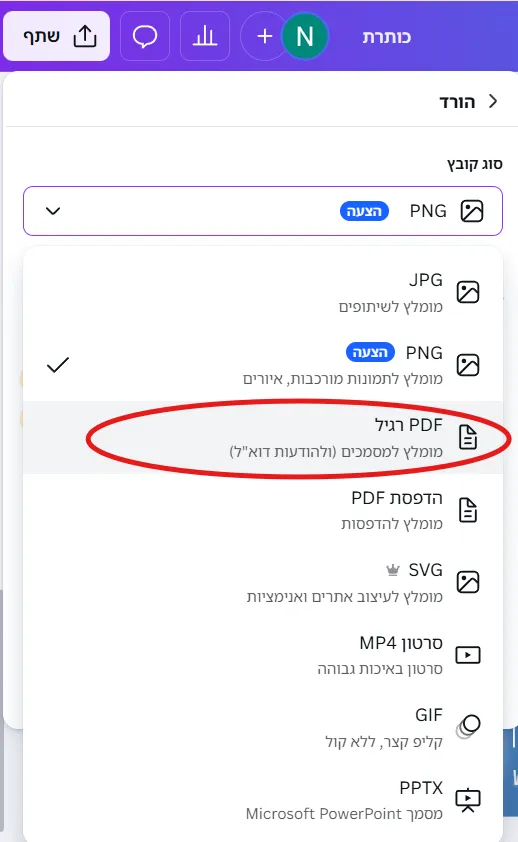
Section titled “שלב 3: בחירת סוג PDF”תחת הכותרת “סוג קובץ” (File type), תראו תפריט נפתח. ל-Canva יש שתי אפשרויות עיקריות ל-PDF:
- PDF רגיל (PDF Standard): מומלץ לשליחה במייל, העלאה לאתרים או הצגה דיגיטלית - זה שמתאים ל-FillFaster ✅
- PDF להדפסה (PDF Print): מומלץ אם אתם מתכוונים להדפיס את המסמך במדפסת ביתית או בבית דפוס - ולכן אינו מתאים ל-FillFaster ויכול לעשות בעיות תצוגה קלות במקרים מסוימים ❌
שלב 4: בחירת PDF רגיל
Section titled “שלב 4: בחירת PDF רגיל”חשוב לשים לב: לצורך שימוש במערכת של FillFaster יש צורך להוריד את ה-PDF הרגיל.
שלב 5: הורדת הקובץ
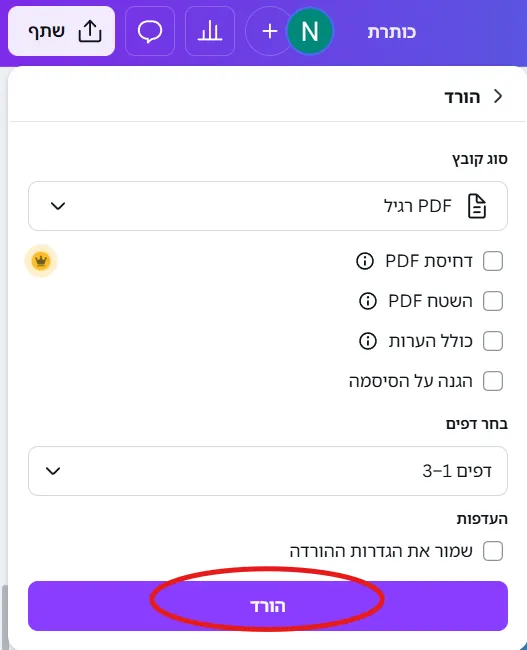
Section titled “שלב 5: הורדת הקובץ”לחצו על כפתור ה-”הורדה” (Download) הסגול.
מידע חשוב
Section titled “מידע חשוב”זכרו כי למסמכים דיגיטליים המיועדים למילוי או חתימה, מומלץ להשתמש ב-PDF רגיל כדי לשמור על גודל קובץ ידידותי למשתמש ועל מהירות טעינה גבוהה.